
Instagram は、単なる写真や動画の共有以上のものです。それは、あなたの経験を共有し、他者とつながることです。そして、そのつながりの大きな部分を占めるのが、あなたのいる場所、つまりあなたの「ロケーション」です!Instagram のコンテンツに場所を追加することは、あなたの投稿がどれだけ多くの人に見られ、インタラクションされるかに大きな違いをもたらします。それは、あなたの思い出やビジネスのために、地図上にピンを打つようなものです。

Instagramに任意の場所を追加しますか?もちろんです!
🚀 限られた場所オプションにうんざりしていませんか?LocaRun GPSチェンジャーを使えば、どこにでも投稿、ストーリー、リールにタグ付けできます。カスタムスポットを作成し、表示回数を増やし、プライバシーを保護しましょう。
Instagramで位置情報が重要な理由
Instagramで特定の場所を検索したことはありますか? 多くの人がそうしています! 位置情報タグを追加すると、その場所のページを見ている人なら誰でもあなたのコンテンツを発見できるようになります。これは「ジオタグ付け (geo-tagging)」と呼ばれ、強力なツールです。

ジオタグ(位置情報タグ)の力:エンゲージメントと発見可能性を高める
ロケーションを追加することは、あなたのインスタグラムの存在感を高める:
- コンテンツにもっと目を向けよう 特定の場所を探検している人は、あなたをフォローしていなくても、あなたの投稿を偶然見つけることができる。
- エンゲージメントの向上: 位置情報タグ付きの投稿は、より多くの「いいね!」やコメントを獲得する傾向があります。これにより、コンテンツに文脈が与えられます。
- 地域とのつながり: 同じ場所を訪れたり、近くに住んでいる人たちとつながることができる。
- 地元ビジネスの後押し: 企業にとっては不可欠なものです!地元のお客さまに見つけてもらい、何を提供しているのかを知ってもらうことができます。
インスタグラムに追加できる場所の種類
インスタグラムでは、さまざまな場所にタグを付けることができる:
- 物理的な場所 レストラン、公園、有名なランドマーク、店など。
- 都市/町 "ニューヨーク "のような広い場所。
- カスタムロケーション 後で詳しく話すが、自分で作った場所だ。
Instagramのコンテンツに既存の場所を追加する方法
場所がすでにInstagramのデータベースに存在する場合、通常、場所を追加するのは非常に簡単です。コンテンツの種類ごとに、その方法を順を追って説明しましょう。
インスタグラムの投稿に場所を追加する方法
これは、ロケーションタグを使う最も一般的な方法だろう。
新しい投稿をシェアする前に
- ポストを作成する: 写真やビデオをアップロードし、フィルターをかけ、キャプションを書きましょう。
- 場所を追加」オプションを見つける: 新規投稿」画面(ここでキャプションを書きます)で、"場所を追加 "をタップします。
- 場所を探す 近くの場所のリストがポップアップ表示されます。上部の検索バーで地名を入力することもできます。
- 場所を選択する: リストから正しい場所をタップしてください。あなたの投稿に表示されます。
- シェアする 投稿の設定を終え、"Share "を押す。

既存の投稿の場所を編集する
場所を間違えたり、追加し忘れたりしましたか?大丈夫です!
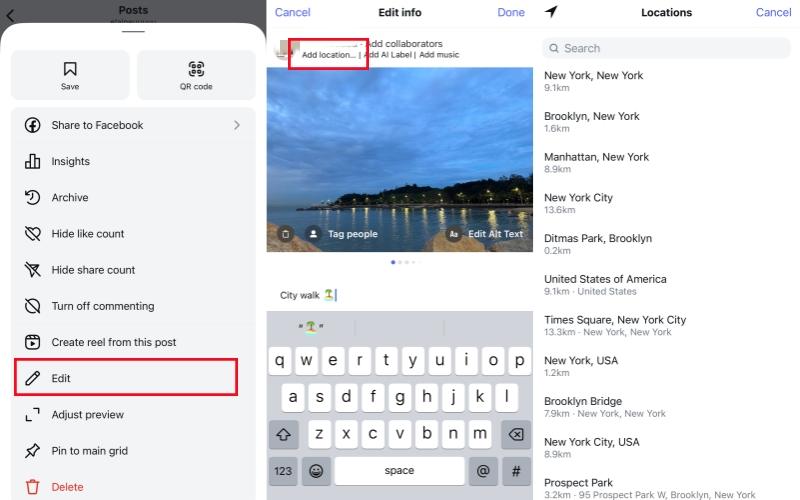
- 自分のポストに行くんだ: プロフィールから編集したい投稿を見つけます。
- 3つの点をタップする: 投稿の右上にある3つの横または縦の点(その他のオプション)をタップします。
- 編集」を選択する: メニューから "編集 "を選ぶ。
- 場所を追加 "または既存の場所をタップします: 場所がない場合は、"場所を追加 "をタップします。間違った場所がある場合は、現在の場所名をタップします。
- 検索または選択する: 正しい場所を探し、選ぶ。
- 完了」またはチェックマークをタップ:変更を保存します。
インスタグラムのストーリーに場所を追加する方法
ストーリーは素早く、魅力的で、リアルタイムの位置情報共有に最適だ。
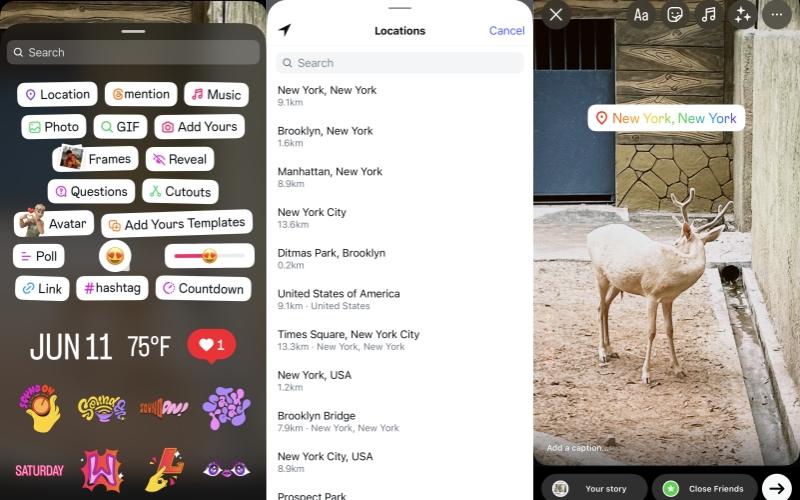
- ストーリーを作ろう: 写真やビデオを撮るか、ギャラリーから選んでください。
- ステッカーアイコンをタップします: 画面上部の四角いスマイルマーク(ステッカーアイコン)を探してください。
- 場所」ステッカーを選ぶ: ステッカーのオプションから、"場所 "を選択する。
- 検索して選択する: 場所を入力し、リストから選択します。
- カスタマイズ(オプション): ステッカーをタップして色やスタイルを変えたり、ドラッグしてストーリーの中で動かしたりできます。
- ストーリーを共有しよう
Instagramリールに位置情報を追加する方法
リールはInstagramのショート動画フォーマットで、位置情報の追加は投稿と同様に行えます。
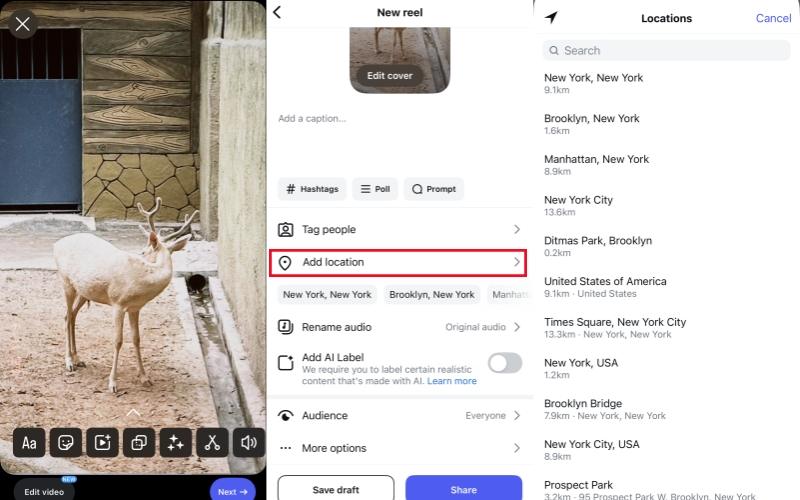
- リールを作成:動画を撮影またはアップロードし、編集します。
- シェア画面に進む:編集後、キャプションを追加する「シェア」画面へ進みます。
- 「場所を追加」をタップ:通常の投稿と同じように、「場所を追加」をタップします。
- 検索して選択する: 希望の場所を探して選ぶ。
- リールをシェアします!
Instagramのプロフィール/自己紹介に場所を追加する方法
ビジネスや著名人の場合、プロフィールに場所を追加することは、発見可能性を高める上で重要です。通常、これにはInstagramアカウントをFacebookページにリンクさせるか、連絡先情報を更新することが含まれます。
ビジネスアカウントの連絡先情報を更新する
- プロフィールに移動:Instagramプロフィールを開きます。
- 「プロフィールを編集」をタップ:自己紹介の下にある「プロフィールを編集」をタップします。
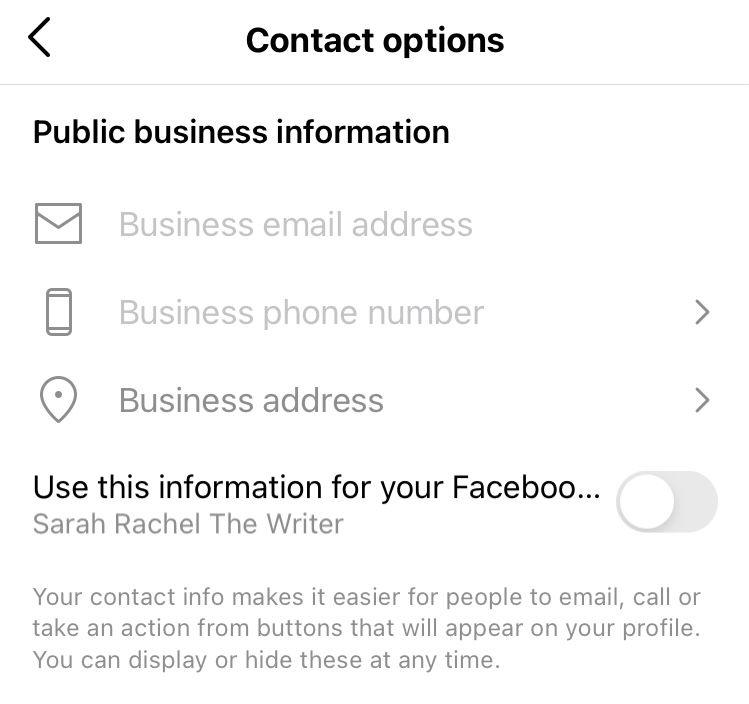
- 「連絡先オプション」をタップ:下にスクロールして「連絡先オプション」を選択します。
- ビジネス住所を追加:「ビジネス住所」の下に、番地、都市、郵便番号を入力します。これはプロフィール上でクリック可能な場所として表示されます。
- 完了」またはチェックマークをタップ:変更を保存します。
Facebookページ経由でリンク
InstagramがFacebookのビジネスページにリンクされている場合、場所の情報は自動的に同期されるか、Facebookページの管理設定から管理できます。Facebookページに正確な住所が記載されていることを確認してください。
インスタグラムに存在しない場所を追加する方法
時には、タグ付けしたい正確な場所がInstagramのリストに存在しないことがあります。例えば、新しい自宅ビジネス、秘密のイベント会場、あるいは単にまだ追加されていないユニークな場所などです。そこで、「カスタムロケーションを作成する」機能が役立ちます。
方法1:Facebook経由でカスタムロケーションを作成する(従来の方法)
この方法には、フェイスブックのアカウントと良好なインターネット接続が必要です。
前提条件:Facebookプロフィールと位置情報サービス
- Facebookの個人プロフィールが必要です。
- デバイスの位置情報サービスがオンになっている必要があります。
- 作成したい場所の物理的な近くにいなければなりません(少なくとも、あなたのデバイスのGPSがそこにいることを反映していなければなりません)。
新拠点追加のステップ・バイ・ステップ・ガイド
- **Facebookを開いて新しい投稿を開始:Facebookアプリで「近況」をタップします。
- 「チェックイン」をタップ:「チェックイン」オプション(通常は赤い場所のピンアイコン)を選択します。
- 場所を検索する: 検索バーに、作成したい場所の名前を入力します。
- Add [Location Name]」または「Add new place」を探してください: 現在地が表示されない場合は、下に "Add [Location Name]"または "Add a new place "のようなオプションが表示されるはずです。それをタップしてください。
- 詳細を記入してください: カテゴリー(例:「ホーム」、「ビジネス」、「パーク」)を選択し、住所を記入し、地図上で場所を確認します。現在地がある場合は「現在地あり」にチェックが入っていることを確認してください。
- 場所の作成: "作成 "または "保存 "をタップします。
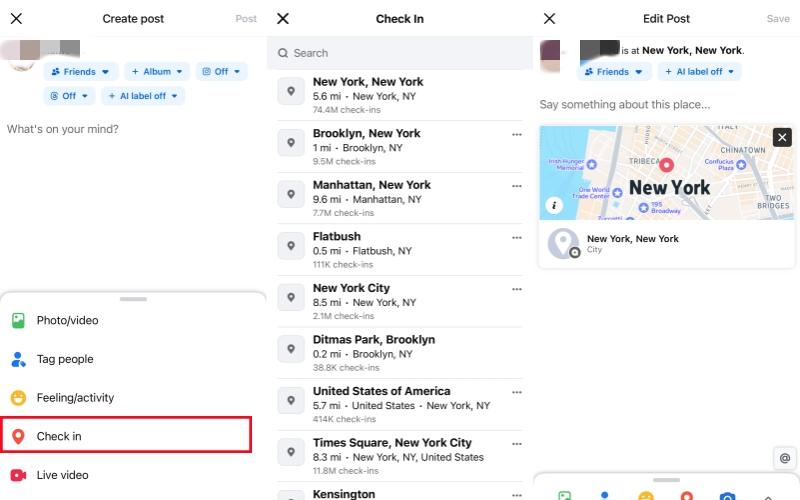
作成後、Instagramのリストで検索した際に、新しい場所が表示されるまで、数分から数時間かかる場合があります。
方法2:GPSチェンジャーでどこにでもシームレスに場所を追加する(現代的な解決策)
現在いる場所とは違う場所を作成またはテストしたい場合、架空の場所をタグ付けしたい場合、あるいは別の都市からジオタグ付きコンテンツがどのように見えるかを確認したい場合はどうすればよいでしょうか?そんな時に、LocaRunのようなGPS位置情報変更プログラムが非常に役立ちます。
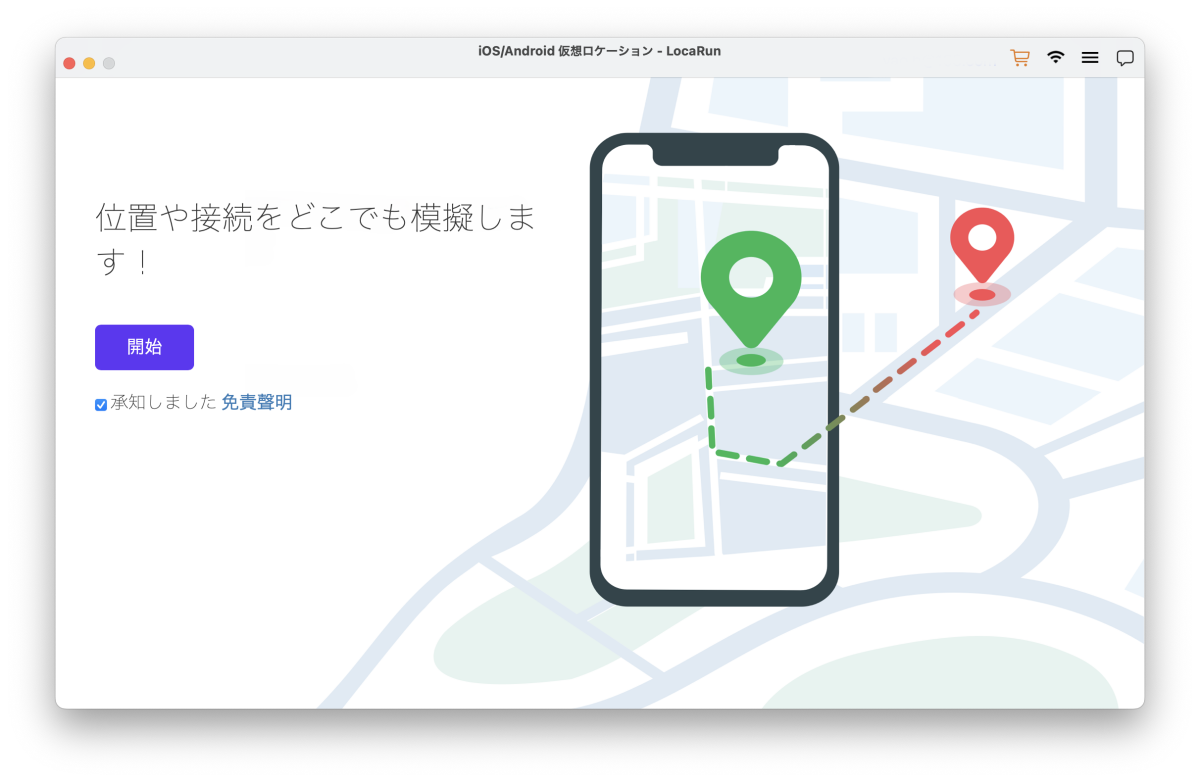
GPSロケーションチェンジャーの仕組み: GPSロケーションチェンジャーを使えば、デバイスのGPSロケーションを世界中のどこにでも簡単に変更できます。これは、あなたの携帯電話を騙して、あなたが別の場所にいると思わせるものです。これは、位置情報タグをもっとコントロールしたいインスタグラムのユーザーにとって非常に便利です。
位置変更ツールが不可欠となる時:
- 超特定または架空の場所の追加: 正確な場所に "バーチャルに "いることができ、それが認識されている場所でなくても、インスタグラムを使ってタグ付けすることができる。
- 異なる地域からのジオタグ付きコンテンツのテスト: 企業であれば、実際に現地に足を運ばなくても、さまざまな都市のユーザーに自社のコンテンツがどのように見えるかを確認することができる。
- プライバシーの懸念と位置情報偽装:リアルタイムの位置情報を共有したくないけれど、位置情報機能を使いたい場合、位置情報変更ツールがその柔軟性を提供します。これは、InstagramやSnapchatのような位置情報ベースのアプリに役立ちます。GPSスプーファーを使用してSnapchatに場所を追加する方法について、さらに詳しく学びましょう。
- 場所の問題のトラブルシューティング 携帯電話のGPSが故障していることがあります。ロケーション・チェンジャーを使えば、これを無効にし、正確で安定したロケーションを設定することができます。
Instagramのカスタム位置情報設定にGPSチェンジャーを使用する方法
具体的な手順はプログラムによって多少異なるが、一般的な考え方はシンプルだ:
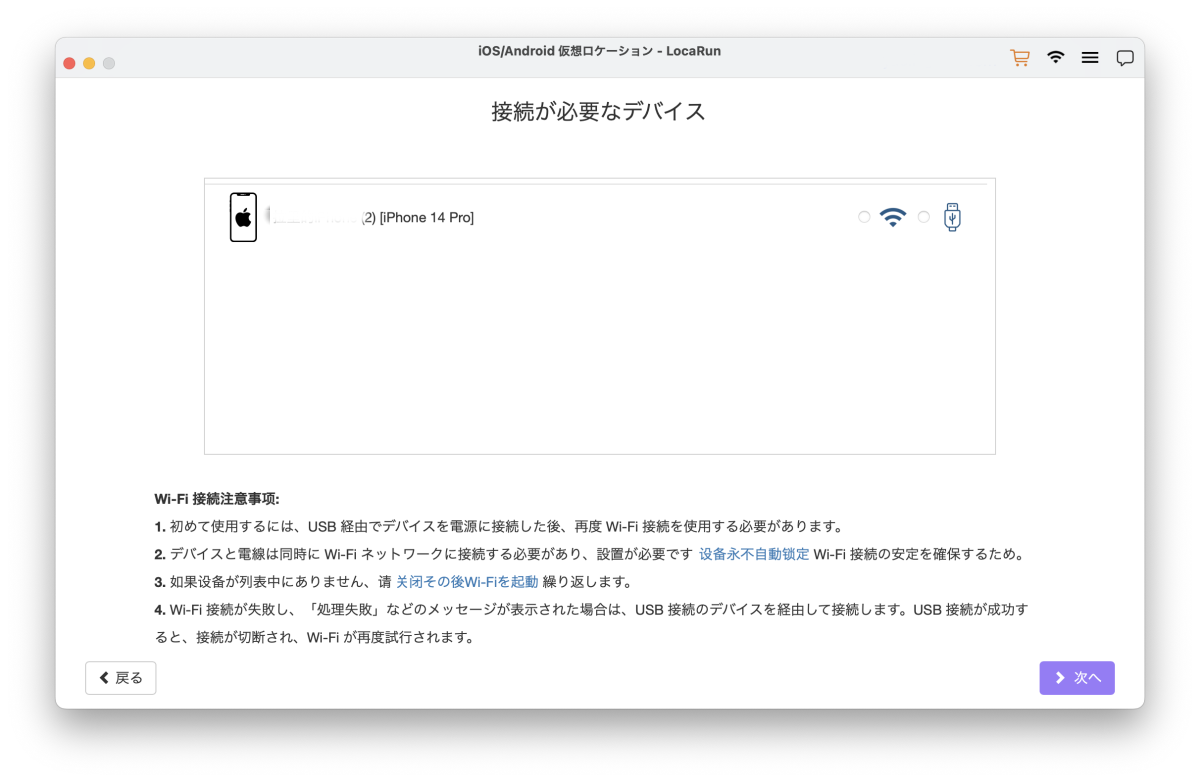
ステップ1.デバイスを接続する
スマートフォンをコンピュータに接続するか、ツールでサポートされている場合はワイヤレスで接続する。
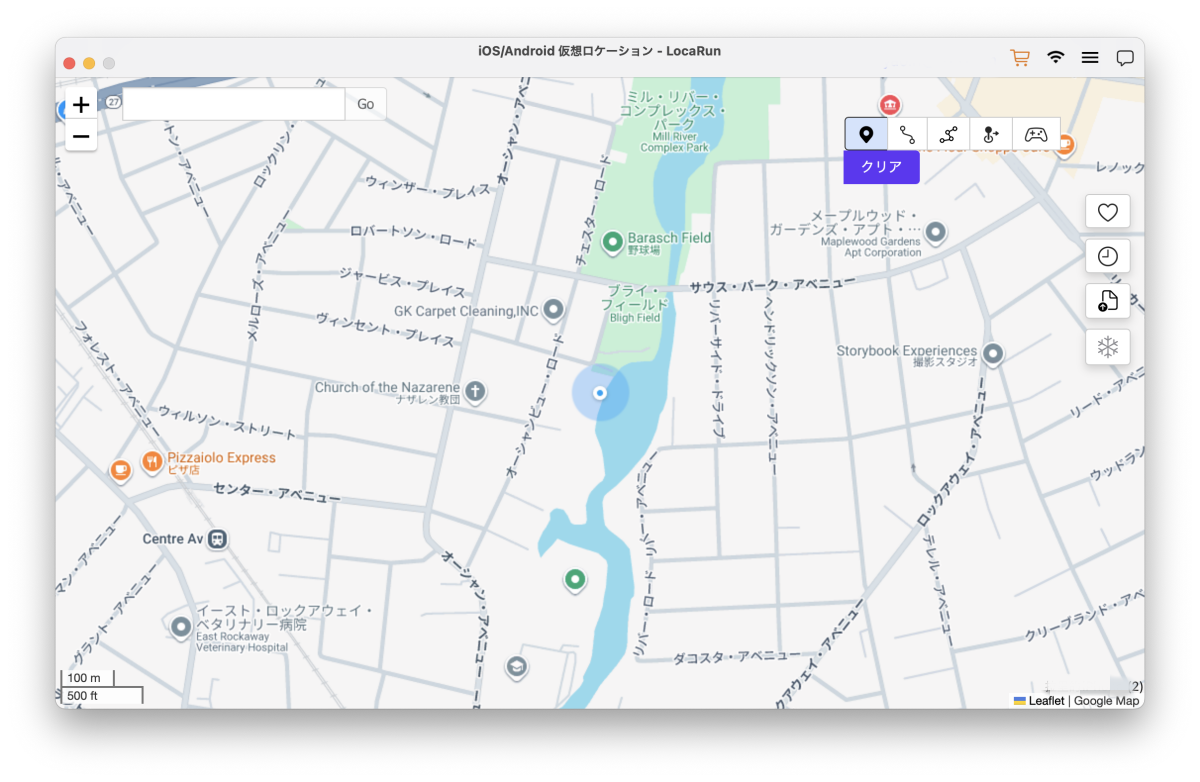
ステップ2.ご希望の場所を選択
プログラムのインターフェースに地図が表示されます。あなたの電話を「ある」ようにしたい正確な場所をピンポイントで指定します。
ステップ3.仮想」ロケーションを有効にする
バーチャルロケーションを開始します。携帯電話のGPSに新しい場所が表示されます。
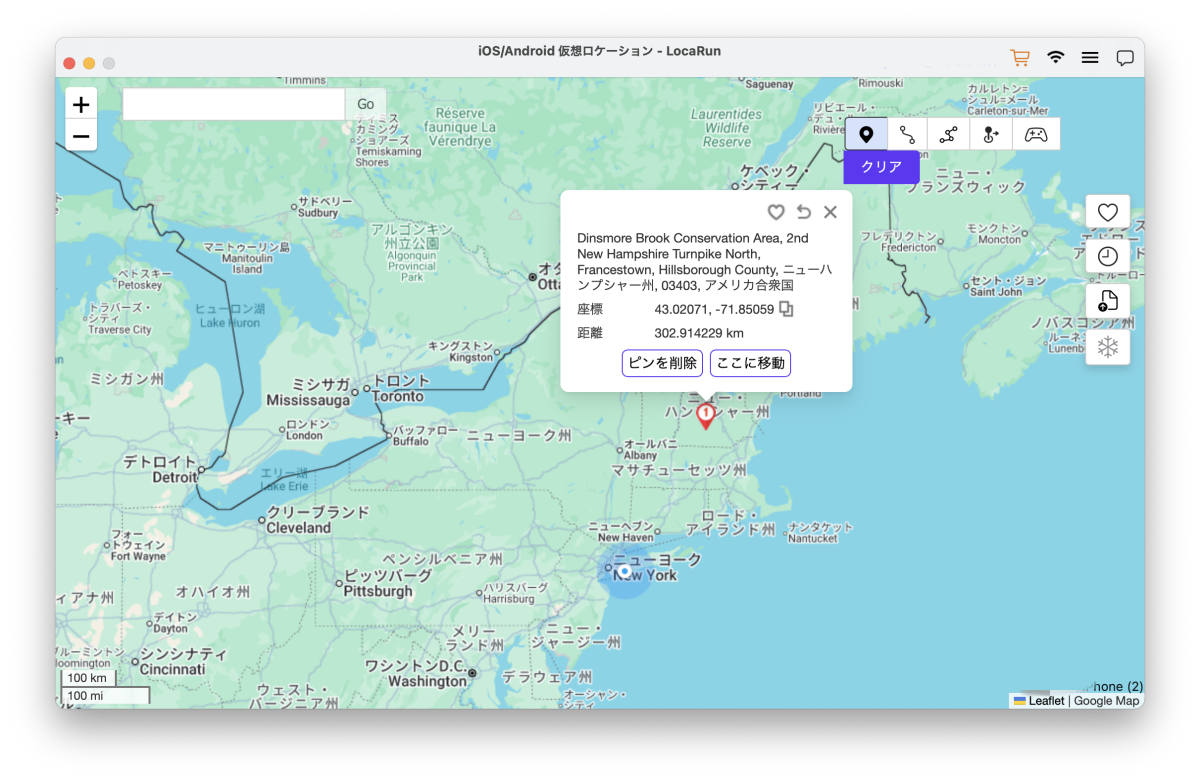
ステップ4.インスタグラムを開く
Instagramアプリにアクセスする。投稿、ストーリー、またはリールに位置情報を追加しようとすると、インスタグラムはあなたのデバイスの「新しい」仮想位置情報を表示し、関連する近くの場所を提供するか、その偽装された位置情報から場所を作成できるようにします。詳細なガイドをご覧になりたい方は、こちらのページをご覧ください。 ロカランの使い方.
インスタグラムでよくある位置情報の問題のトラブルシューティング
これだけのヒントがあっても、つまづくことがあるかもしれない。
場所が表示されない?
- デバイスのGPSを確認してください: 携帯電話の位置情報サービスがオンになっていて、正しく機能していることを確認してください。
- インスタグラムを再起動する: アプリを終了し、再度開きます。
- インスタグラムを更新: アプリが最新バージョンにアップデートされていることを確認してください。
- インスタグラムのキャッシュを消去する: (Android)「アプリ情報」>「ストレージ」>「キャッシュを消去」を選択します。
- 再ログイン ログアウトしてインスタグラムに入り直すと、解決することもある。
- Facebookの場所の同期を待つ:Facebookで新しい場所を作成した場合、同期されるまでしばらく時間がかかることがあります。
デバイスの位置情報設定の管理に関する一般的なサポートについては、詳細ガイドを参照してください:
- 学ぶ Androidで位置情報を変更する方法.
- ステップを探る iPhoneで位置情報を変更する方法.
タグ付けされた場所が正しくない?
- 前述の「既存の投稿の場所を編集する」の手順に従って、いつでも投稿の場所を編集することができます。
- ストーリーズの場合、ストーリーズを削除し、正しい場所を選択して再アップロードする必要があります。
よくある質問
結論
Instagramのコンテンツに位置情報を追加することは、視聴者とのつながりを深め、発見可能性を高め、さらにはビジネスの成長を促進するための、シンプルかつ強力な方法です。最新の冒険を共有する場合でも、地域のお店を宣伝する場合でも、Instagramの位置情報機能を使いこなすことは不可欠です。
Facebookのプレイス機能のような既存のツールを活用し、LocaRunのようなGPS位置変更ツールが、あらゆるジオタグ付けのニーズに究極の柔軟性をもたらす方法を検討してください。タグ付けを開始して、Instagramプロフィールを成功させましょう!

こんにちは、LocaRunのデジタルプライバシースペシャリスト、鈴木 さくらです。私は、当社のGPS位置情報変更ツールがオンラインプライバシー保護にどのように役立つかについて執筆しています。サイバーセキュリティと位置情報技術を誰にでも分かりやすく伝えることに情熱を注いでいます。データ保護や地域限定コンテンツへのアクセスに向けた実践的なソリューションに焦点を当てています。分かりやすくて効果的なアプローチで、デジタルプライバシーを向上させるお手伝いをします。
 English
 日本語
日本語 繁體中文
繁體中文