
Snapchatの位置情報を一時停止する効果的な方法をお探しですか?SnapchatのSnap Map(スナップマップ)では、友達があなたのリアルタイムの位置を知ることができますが、この機能を完全に無効にすることなく、位置情報をフリーズさせたい状況は多くあります。
サプライズ訪問を計画している場合でも、望まない遭遇を避けたい場合でも、あるいは単にプライバシーを保護したい場合でも、Snapchatの位置情報を一時停止することは、すべてのユーザーにとって不可欠なスキルです。このガイドでは、アプリの全機能を維持しながらSnapchatの位置情報をフリーズさせる4つの実証済みの方法を探ります。
【ベスト4】Snapchatの位置情報を一時停止する方法
方法1. 位置情報変更ツールを使用する
機能を維持しながらSnapchatの位置情報を一時停止する最も効果的な方法は、LocaRunのような信頼性の高い位置情報変更ツールを使用することです。
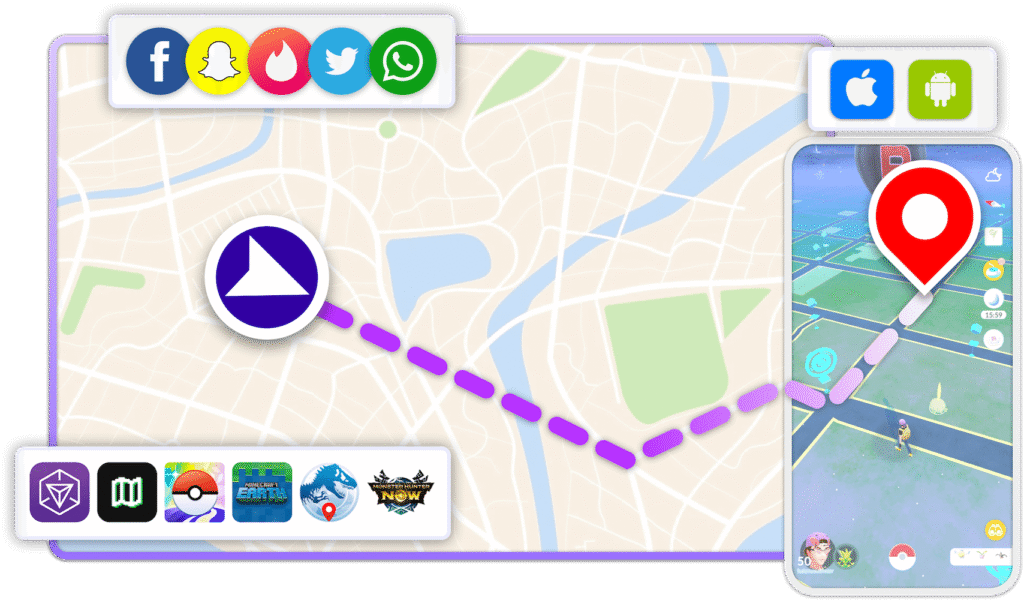
LocaRunが理想的なソリューションである理由:
- 正確性:選択した任意の地点で正確に位置情報をフリーズ
- 使いやすさ:最小限の技術知識で操作できる直感的なインターフェース
- 信頼性:不具合や突然の位置情報更新なしで一貫したパフォーマンス
- 互換性:さまざまなデバイスやSnapchatのバージョンで動作
LocaRunを使ってSnapchatの位置情報を一時停止する方法
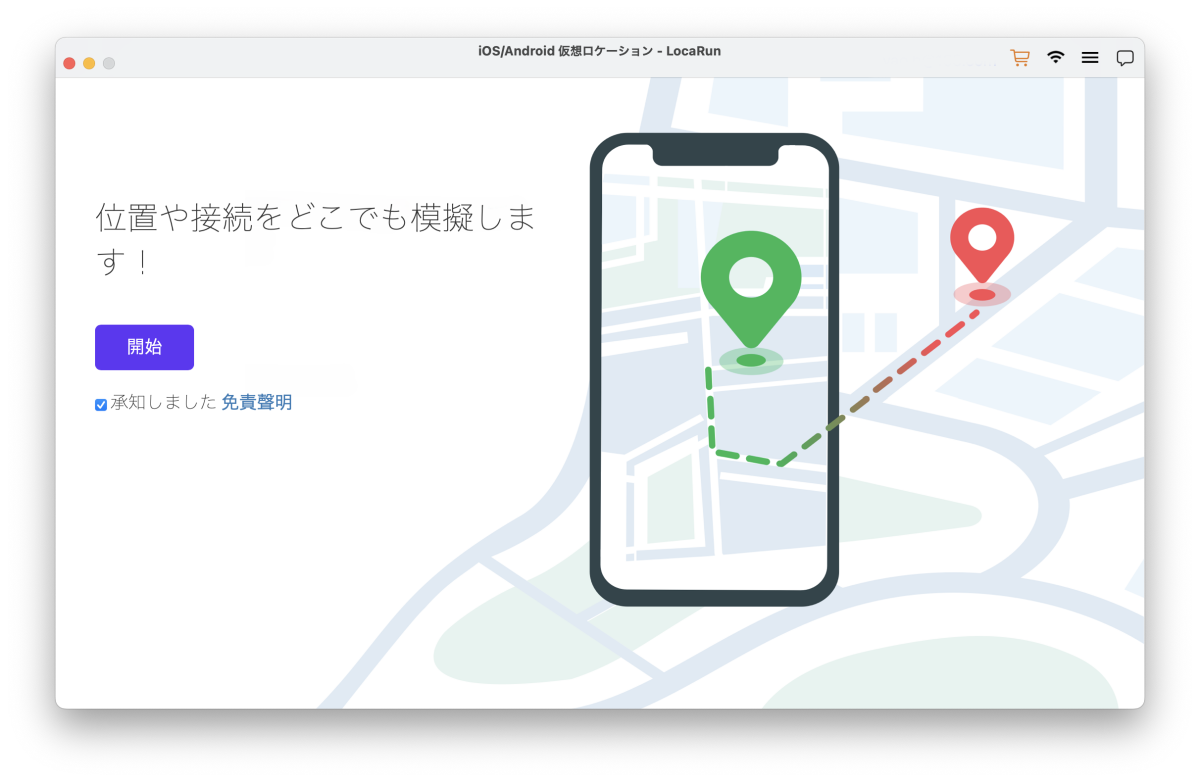
ステップ1:LocaRunをダウンロードしてインストール
お使いのコンピューター(WindowsまたはmacOS)に適したバージョンをダウンロードしてください。インストール後、アプリケーションを起動し、「開始」をクリックして開始します。
ステップ2:デバイスを接続
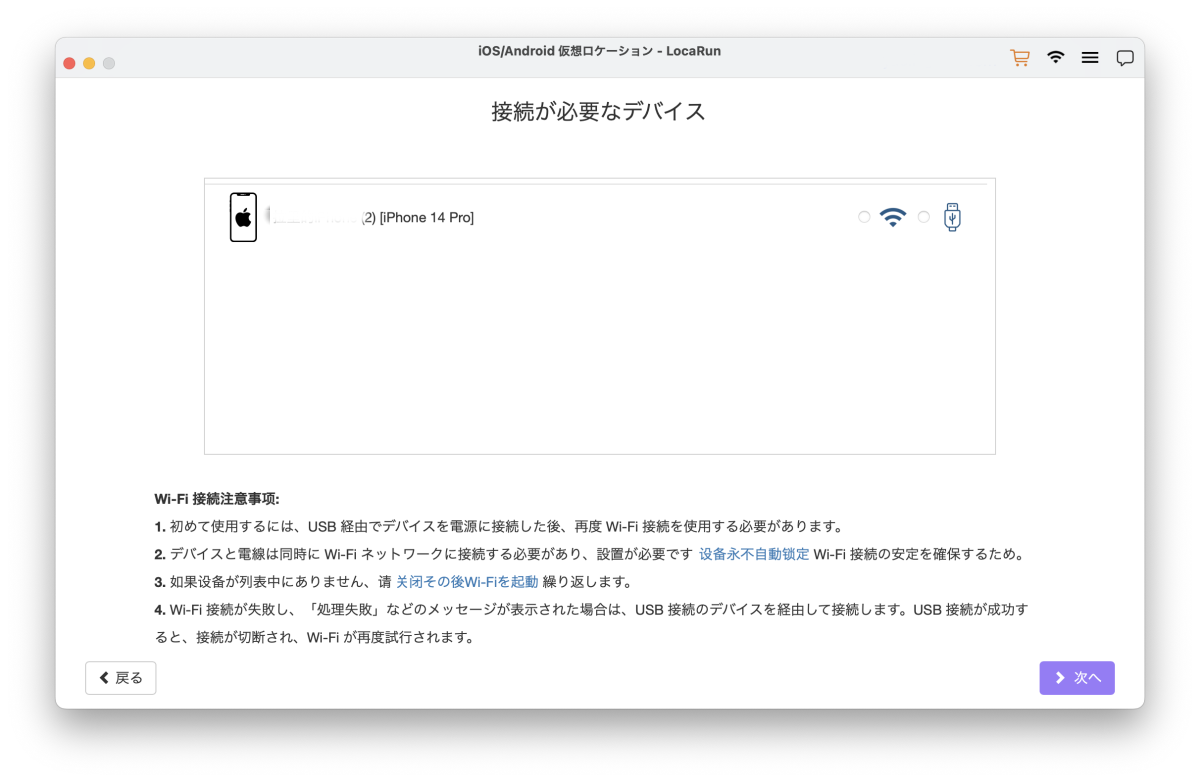
以下の2つの方法のいずれかを使用して、お使いのiOSまたはAndroidデバイスをコンピューターに接続します。
- USB接続:USBケーブルを使用してデバイスを直接接続します。画面の指示に従って、必要なドライバーをインストールし、アプリケーションを認証し、デバイスで接続を信頼してください。
- Wi-Fi接続:2回目以降の使用では、デバイスとコンピューターが同じWi-Fiネットワーク上にある場合、ワイヤレスで接続します。(注意:初回設定にはUSB接続が必要です)
ステップ3:ジャンプテレポートモードを起動
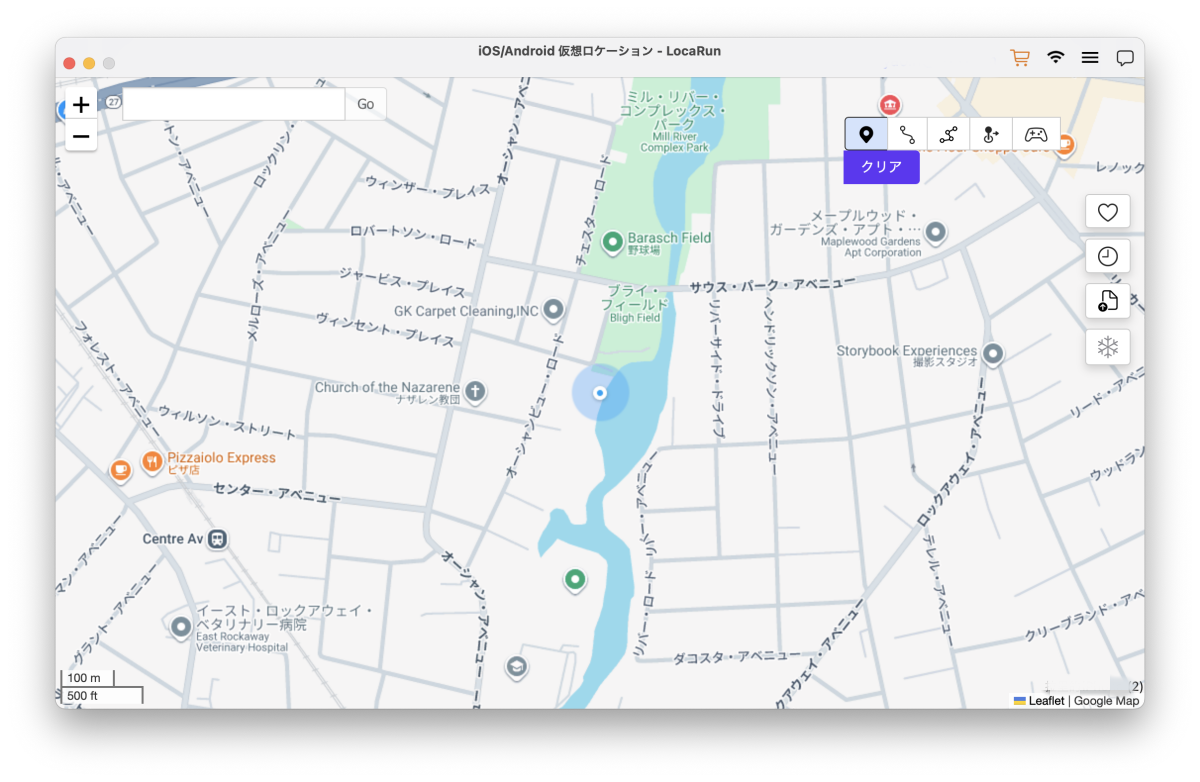
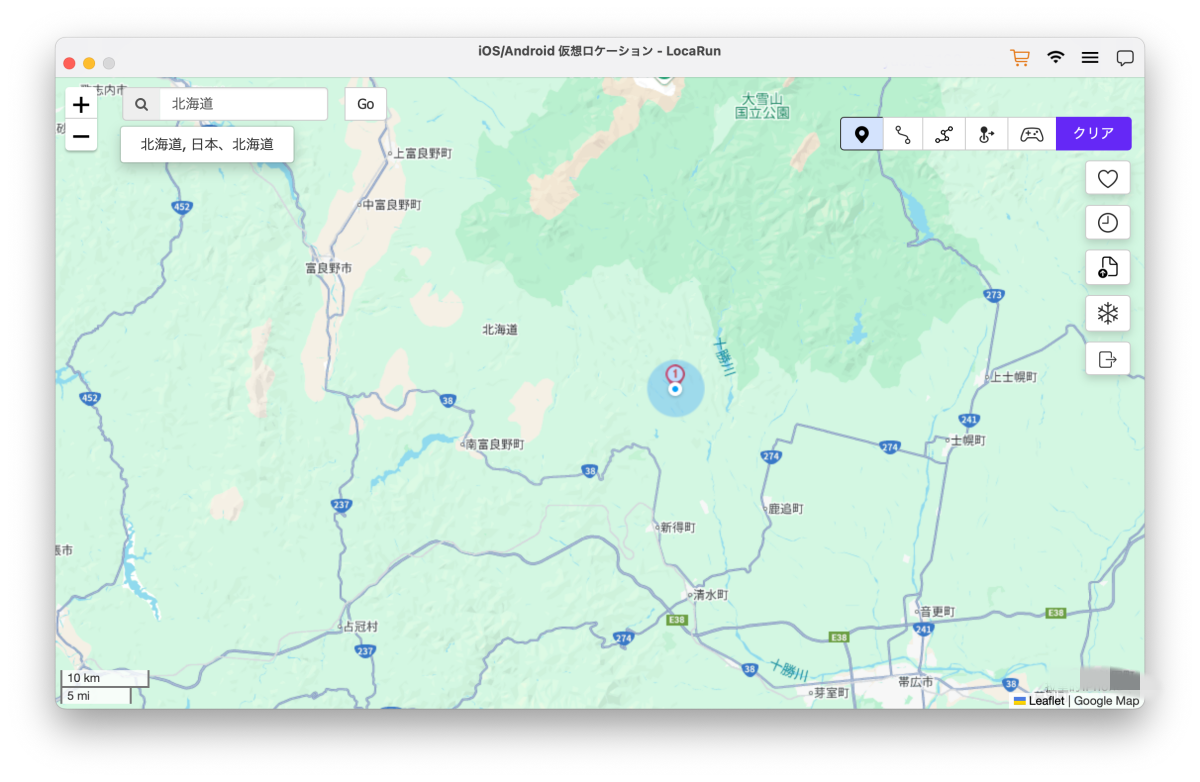
デバイスが正常に接続されると、マップが自動的に読み込まれます。ここで、Snapchatで表示させたい位置を選択します。
ステップ4:フリーズさせる位置を選択
スクロールしてズームイン/ズームアウトし、クリックして目的の位置を選択してマップを操作します。または、以下の方法もあります。
- 検索ボックスに特定の住所や地名を入力する
- お持ちの場合は正確な座標を入力する
- 「Go」をクリックして選択した位置を見つける
ステップ5:位置情報をフリーズ
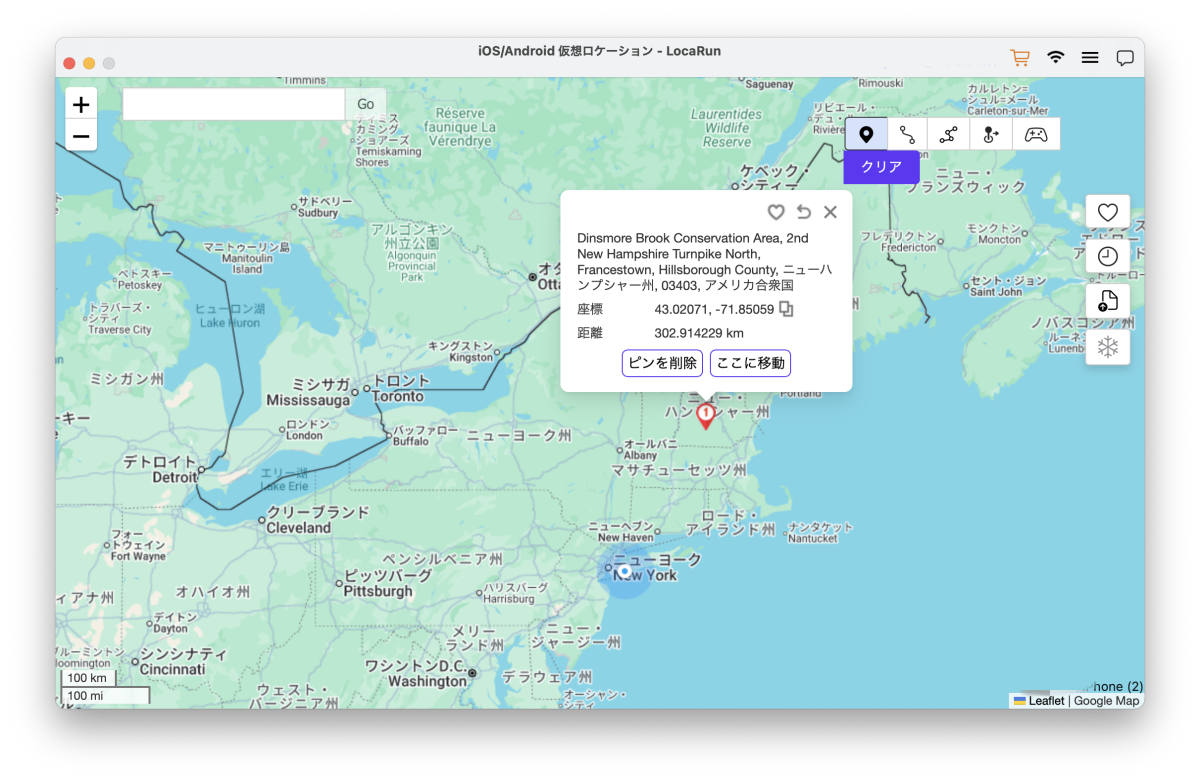
目的地を選択すると、地名、座標、距離情報が表示されたポップアップウィンドウが表示されます。「ここに移動」をクリックすると、デバイスのGPS位置情報がこの地点に瞬時にテレポートされます。
ステップ6:Snapchatを開いて確認
LocaRunを実行したまま、デバイスでSnapchatを起動します。これで、あなたのSnapchatの位置情報は選択した地点でフリーズされます。Snap Mapで自分の位置を確認することで検証できます。LocaRunで選択した場所にいると表示されます。
ステップ7:フリーズされた位置情報を維持
Snapchatの位置情報をこの地点で一時停止したままにするには:
- LocaRunアプリケーションをコンピューターで実行したままにする
- デバイスが接続された状態を維持する(USBまたはWi-Fi経由のいずれか)
- 位置情報は、手動で変更または切断するまで固定されたままになります
この方法は、Snapchatの位置情報を一時停止するための最も包括的なソリューションを提供し、選択した静的な位置を維持しながら、アプリの全機能を利用できます。
方法2. ゴーストモードを使用する
Snapchatに内蔵されているゴーストモードは、サードパーティ製アプリを使用せずに、すべての友達から自分の位置情報を非表示にするための簡単な方法です。
ゴーストモードを有効にする方法:
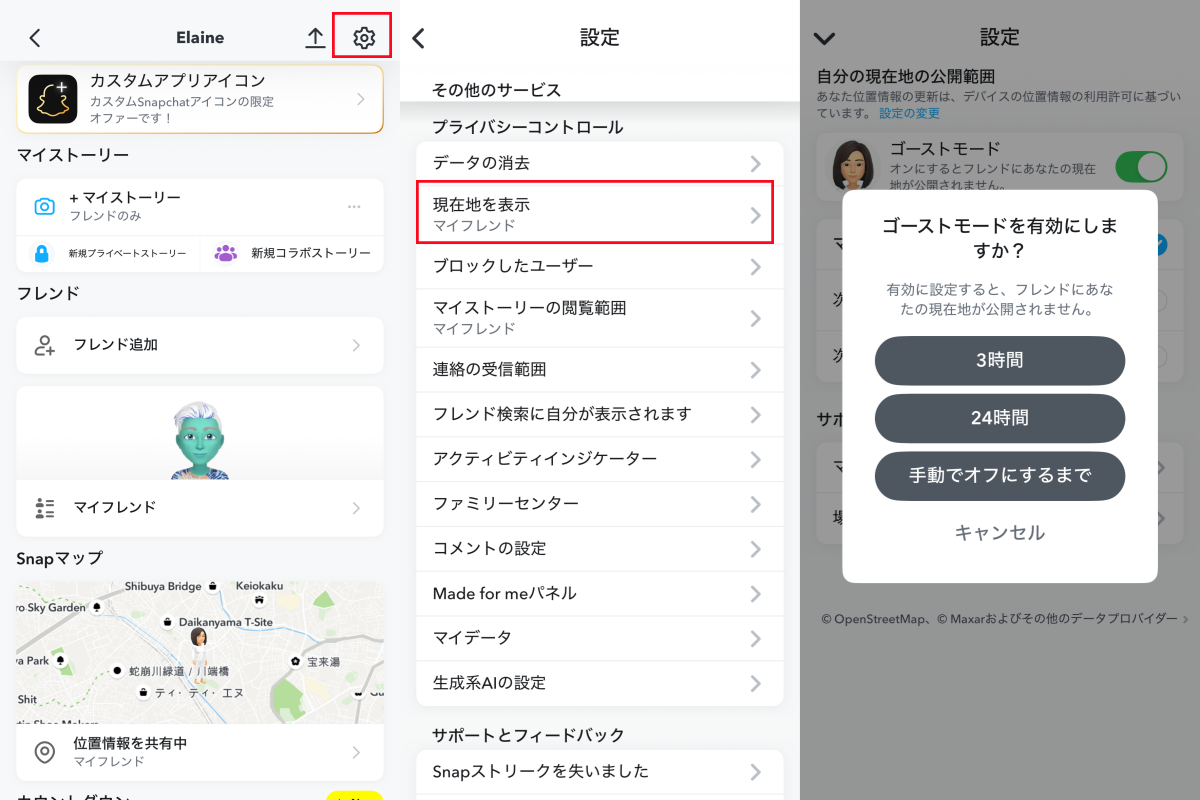
- Snapchatを開き、カメラ画面から下にスワイプしてSnap Mapにアクセスします
- 右上隅にある「設定」アイコン(歯車)をタップします
- 「マイロケーションを見る」に移動し、「ゴーストモード」をオンに切り替えます
- 希望の期間を選択します:3時間、24時間、または「オフにするまで」
制限事項:
- あなたの位置情報は非表示になりますが、一時停止はされません — Snapchatは依然としてあなたの移動を追跡します
- すべての機能は引き続き利用できますが、友達にはあなたの位置情報は表示されません
- 「オフにするまで」を選択しない場合、ゴーストモードを繰り返し有効にする必要があります
方法3. 位置情報サービスをオフにする
より包括的な解決策として、デバイスレベルでSnapchatの位置情報サービスを無効にすることができます。
iOSユーザーの場合:
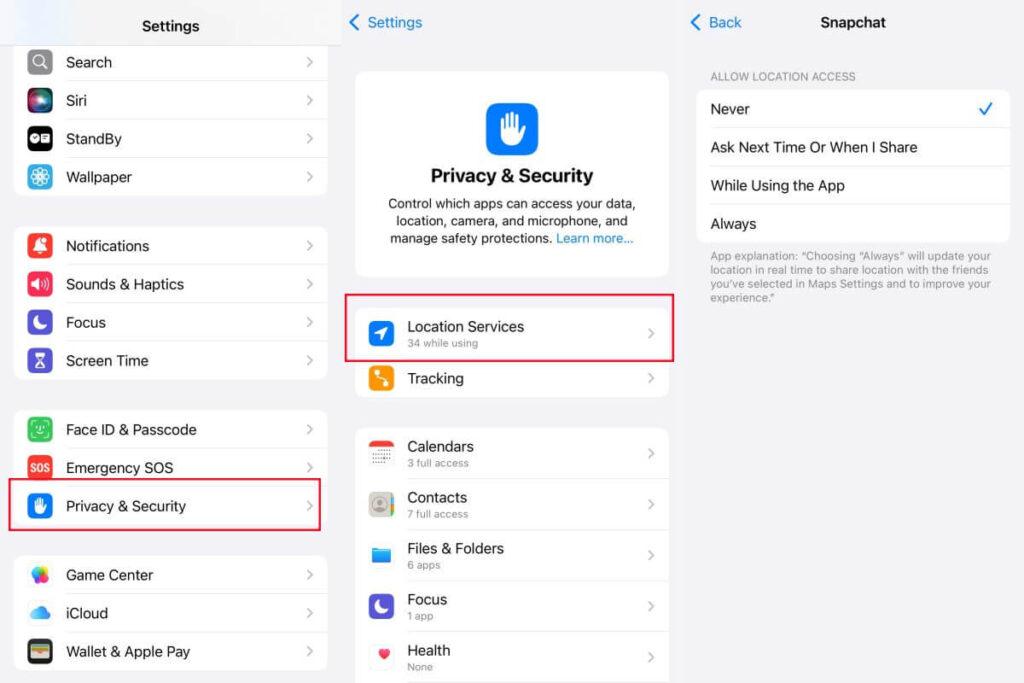
- 「設定」 > 「プライバシー」 > 「位置情報サービス」に進みます
- アプリのリストからSnapchatを見つけます
- 位置情報へのアクセスを拒否するために「しない」を選択します
Androidユーザーの場合:
- 「設定」 > 「アプリ」 > Snapchat > 「権限」に進みます
- 「位置情報」をタップし、「拒否」を選択します
制限事項:
- 位置情報を必要とする一部のSnapchat機能が利用できなくなる可能性があります
- アプリを再度開いたとき、Snapchatが繰り返し位置情報アクセスを要求する可能性があります
- これはSnap Mapだけでなく、すべての位置情報ベースの機能に影響します
方法4. 機内モードをオンにする
位置情報の追跡を一時停止したい場合、機内モードを使用することは迅速な一時的な解決策です。
機内モードを効果的に使用する方法:
- Snapchatを開き、現在地を読み込ませます
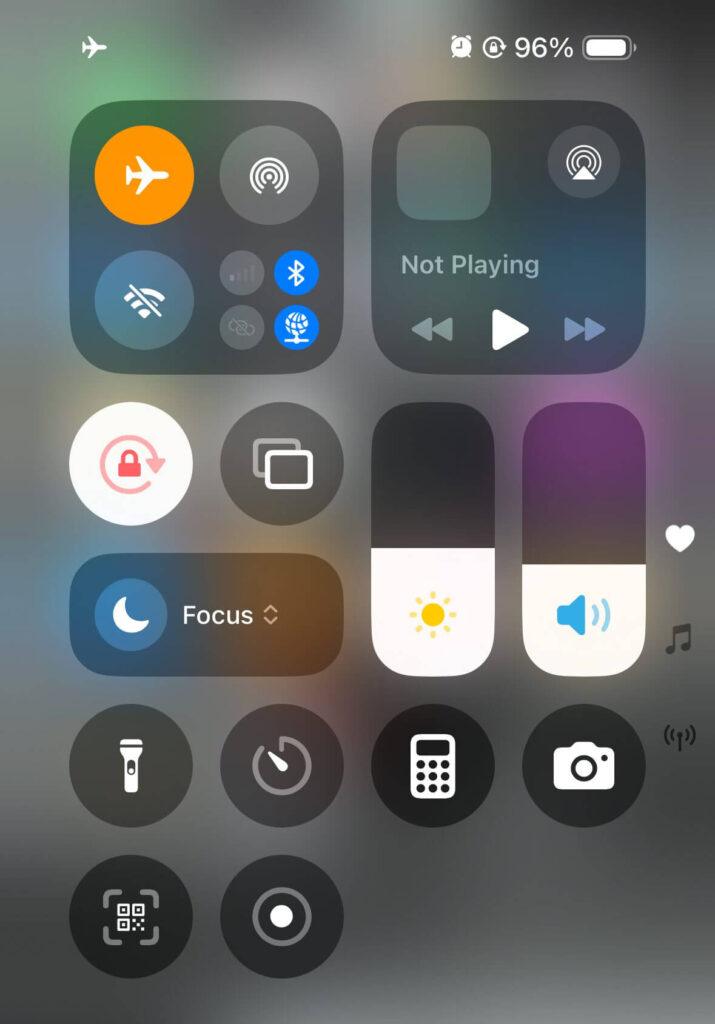
- アプリを閉じずに、画面の上部から下にスワイプします(または一部のiOSデバイスでは下から上にスワイプします)
- 機内モードのアイコンをタップして有効にします
- 位置情報は、接続が失われる前にSnapchatが受信した最後の地点でフリーズします
制限事項:
- すべてのインターネット接続を失い、メッセージの送受信やストーリーの閲覧に影響が出ます
- 機内モードを無効にすると、位置情報が更新されます
- これは、ごく短期間の位置情報の一時停止に最適です
トラブルシューティング:Snapchatの位置情報一時停止に関する一般的な問題の解決
ゴーストモードが正しく機能しない?
- Snapchatアプリが最新バージョンにアップデートされていることを確認してください
- ゴーストモードを一度オフにしてから再度オンに切り替えてみてください
- Snapchatアプリケーションを完全に再起動してください
- デバイスの日時設定が正しいか確認してください
サードパーティ製アプリで位置情報がフリーズしない?
- 位置情報変更アプリに必要な権限を付与したことを確認してください
- 位置情報変更を適用する前に、Snapchatを完全に終了してください
- デバイスが実際のGPSデータに自動的に戻っていないことを確認してください
- LocaRunユーザーの場合は、サブスクリプションが有効であり、サービスが正しく接続されていることを確認してください
Snapchatが位置情報アクセスを繰り返し要求する?
- Androidでは、利用可能な場合は「拒否して、今後表示しない」オプションを使用してください
- iOSでは、位置情報の許可について「次回確認」ではなく「しない」を選択してください
- LocaRunのようにシステムレベルで動作する位置情報変更ツールの使用を検討してください
Snapchatの位置情報をフリーズするメリット
一般的な問題のトラブルシューティングの前に、Snapchatの位置情報を一時停止することがなぜ有益なのかを理解しましょう。
- プライバシーの強化:誰が、いつあなたの居場所を知るかをコントロールできます。
- 個人のセキュリティ:見知らぬ人や望まない連絡先があなたの行動を追跡するのを防ぎます。
- ソーシャルの自由:特定の場所にいる、またはいない理由を説明するプレッシャーを回避できます。
- サプライズの要素:自分の位置情報を明かすことなく、サプライズ訪問やイベントを計画できます。
- バッテリーの節約:位置情報追跡サービスはかなりのバッテリー電力を消費します。一時停止することでデバイスのバッテリー寿命を延ばすことができます。
Snapchatの位置情報をフリーズする方法に関するFAQ
位置情報操作に関するSnapchatの利用規約
Snapchatの利用規約では、ユーザーがアプリの機能を「リバースエンジニアリング、改ざん、変更、ハッキング、または回避」を試みるべきではないと規定されていることに注意することが重要です。ゴーストモードの使用は明確に許可されていますが、位置情報データを操作するためのサードパーティ製ツールはグレーゾーンに存在します。
LocaRunは、正当なプライバシーニーズのために設計されており、位置情報シミュレーションツールとして法的な範囲内で動作しますが、ユーザーはいかなる位置情報変更ツールの広範な悪用もSnapchatの規約に違反する可能性があることを認識しておく必要があります。
あなたの保護のため、私たちは以下を推奨します:
- 位置情報変更ツールを責任を持って使用すること
- 一時停止した位置情報を欺瞞的な目的に使用しないこと
- Snapchatの更新された利用規約を定期的に確認すること
結論
Snapchatの位置情報を効果的に一時停止する方法を学ぶことで、デジタルプライバシーを完全にコントロールできます。このガイドでは、LocaRunのような専用ツールから、ゴーストモードのような内蔵オプション、位置情報サービスの無効化、一時的な機内モードの使用まで、Snapchatの位置情報をフリーズさせる4つの実証済みの方法を紹介しました。
アプリの全機能を維持しながらSnapchatの位置情報を一時停止したいユーザーにとって、LocaRunは最も包括的なソリューションを提供します。そのユーザーフレンドリーなインターフェースにより、お気に入りのSnapchat機能を犠牲にすることなく、選択した任意の地点で位置情報をフリーズさせることができます。
Snapchatの位置情報プライバシーをコントロールする準備はできましたか?今すぐLocaRunにアクセスして、あなたの思い通りにSnapchatの位置情報を一時停止することがいかに簡単かを発見してください!
Snapchatの位置情報の一時停止についてご質問がありますか?以下にコメントを残すか、またはSnapchatの位置情報フリーズに関する個別サポートについて、弊社のサポートチームにお問い合わせください!

こんにちは、LocaRunのデジタルプライバシースペシャリスト、鈴木 さくらです。私は、当社のGPS位置情報変更ツールがオンラインプライバシー保護にどのように役立つかについて執筆しています。サイバーセキュリティと位置情報技術を誰にでも分かりやすく伝えることに情熱を注いでいます。データ保護や地域限定コンテンツへのアクセスに向けた実践的なソリューションに焦点を当てています。分かりやすくて効果的なアプローチで、デジタルプライバシーを向上させるお手伝いをします。
 English
 日本語
日本語 繁體中文
繁體中文