
友人や家族に知られることなく「iPhone を探す」で位置情報を一時停止する必要がありますか?サプライズを計画している場合、一時的なプライバシーを求めている場合、または単に自分の居場所を誰に見せるかを管理したい場合でも、この包括的なガイドではすべての効果的な方法を網羅しています。
「iPhone を探す」の位置情報共有の仕組みを理解する
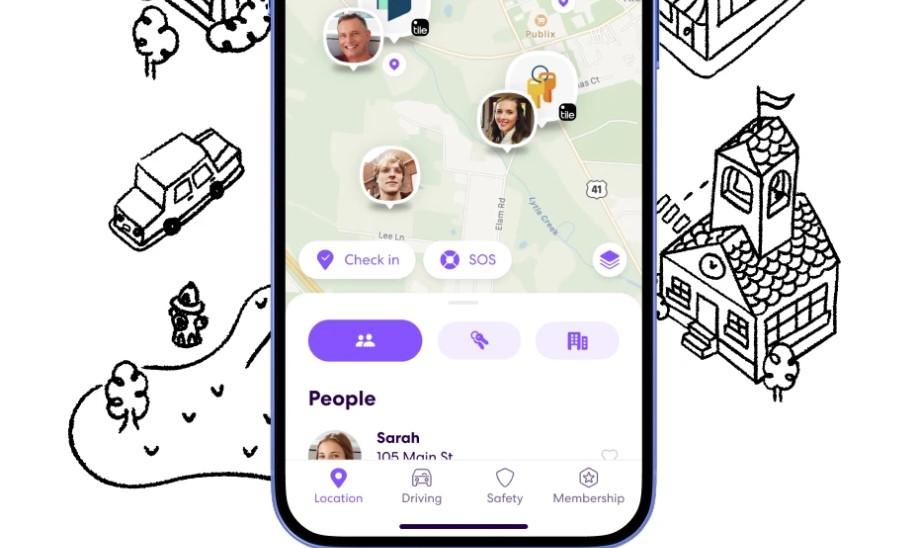
さまざまな方法を探る前に、Apple の位置情報共有がどのように機能するかを理解しておく必要があります。「探す」アプリを通じて位置情報を共有すると、共有相手は次の情報を見ることができます。
- 地図上の現在の位置
- 位置情報の履歴(ファミリー共有の一部のケース)
- デバイスのバッテリー残量
- 位置情報が最後に更新された日時(タイムスタンプ)
- 位置情報を共有しているデバイス名
そのため、単に特定の設定をオフにするだけでは、しばしば不審に思われる可能性があります。それらは通常、相手に「位置情報が利用できません」という通知を表示し、何かを手動で無効にした明確なサインとなり得るからです。
方法 1:「LocaRun」を使用して iPhone の位置情報を一時停止する(最も効果的で検出されない)
LocaRun は、デスクトップベースの GPS 変更ツールで、「探す」アプリに警告や通知を表示することなく、位置情報を一時停止できます。
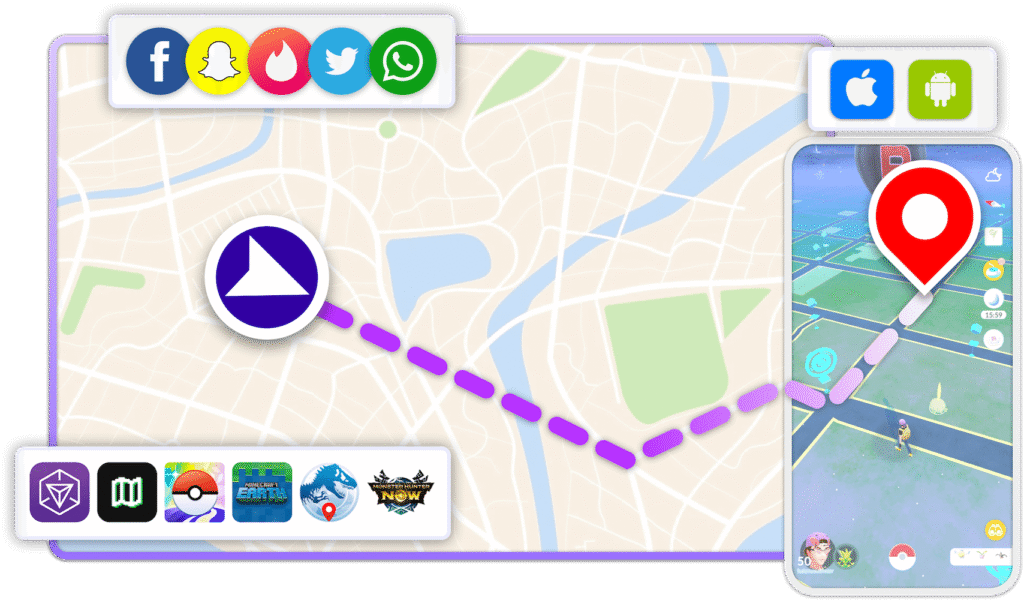
なぜ LocaRun を使用するのか?
- すべてのアプリで GPS 位置情報をフリーズ
- 「位置情報が利用できません」というメッセージが表示されない
- iOS 16~18 に対応 脱獄(ジェイルブレイク)
- 脱獄不要
- すべての iPhone と互換性あり
疑われることなく完全に制御したい場合、これが最もシームレスな解決策です。
「LocaRun」を使用して「iPhone を探す」で iPhone の位置情報を一時停止する方法
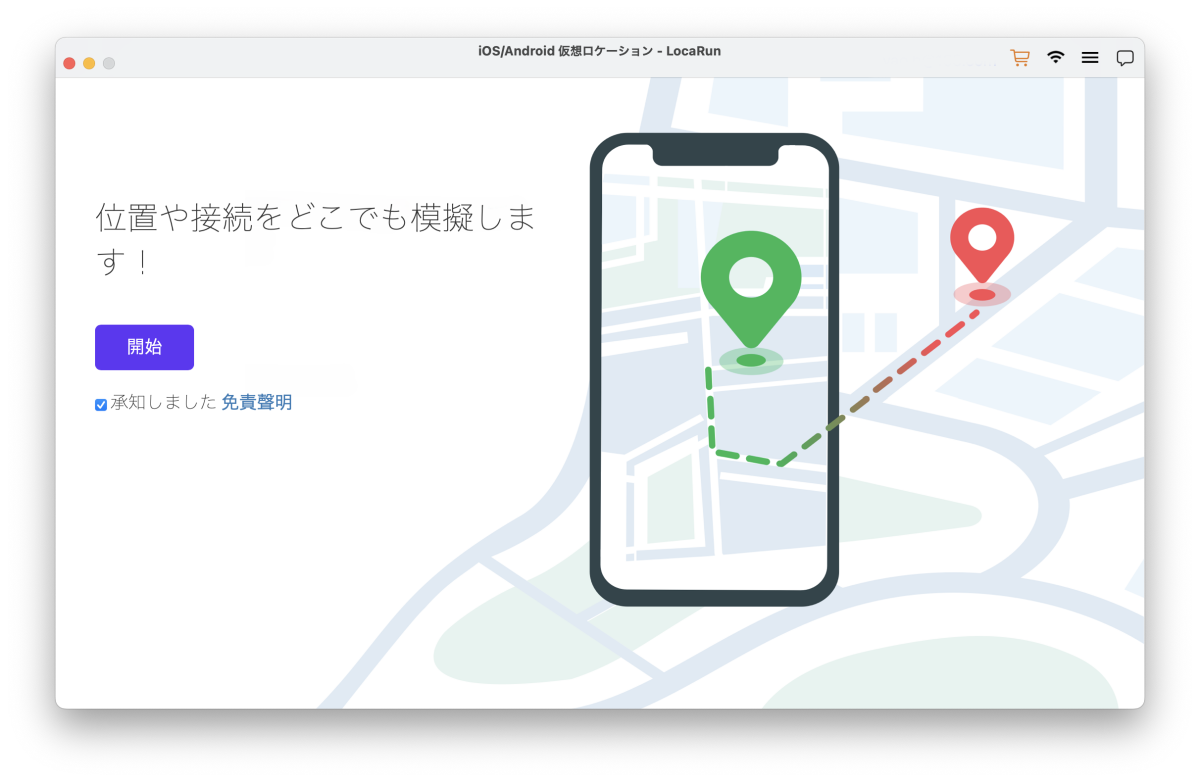
ステップ1:LocaRunをダウンロードしてインストール
locarun.com にアクセスし、Mac または Windows のバージョンをダウンロードします。インストーラーに従ってセットアップを完了します。
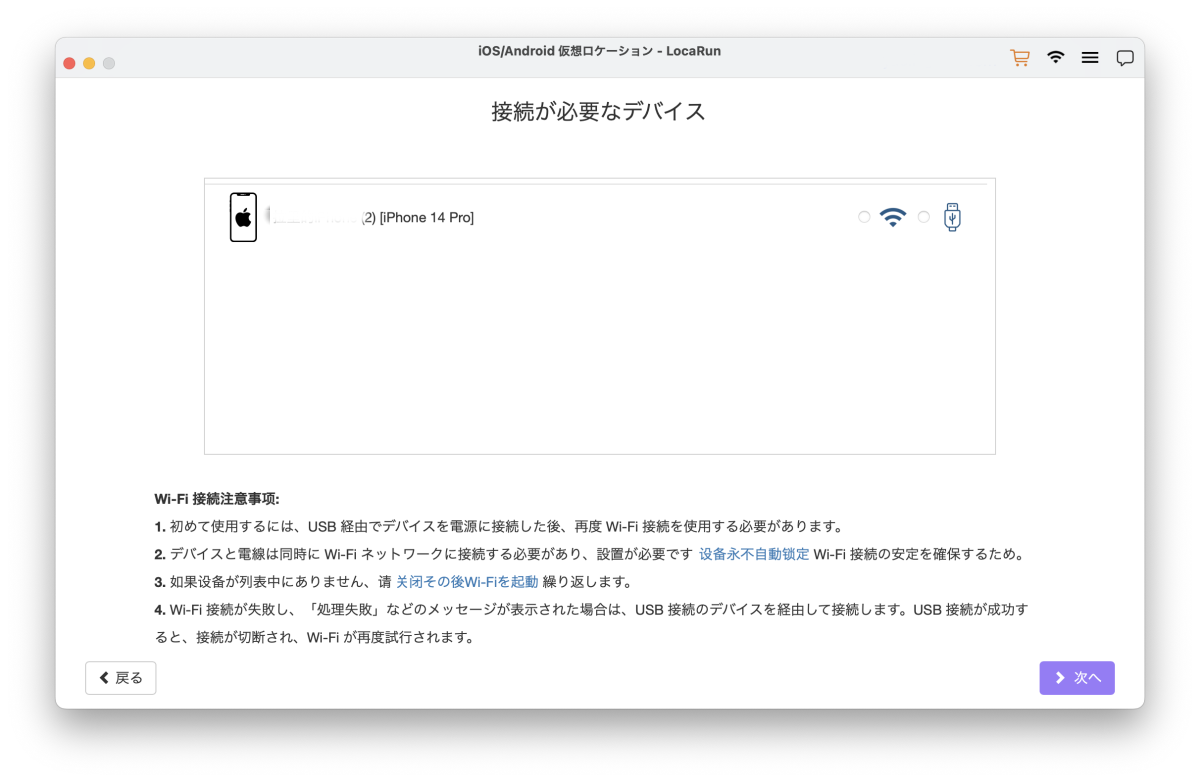
ステップ 2:iPhone を接続する
- USBだ: デバイスを接続し、「このコンピュータを信頼する」をタップします。
- Wi-Fiだ: 最初に USB 経由で接続し、その後、今後の使用のために Wi-Fi ペアリングを有効にします。
ステップ 3:テレポートモードを起動する
LocaRun 内のマップを開きます。検索バーを使用するか、マップをクリックして偽装したい位置を設定します。
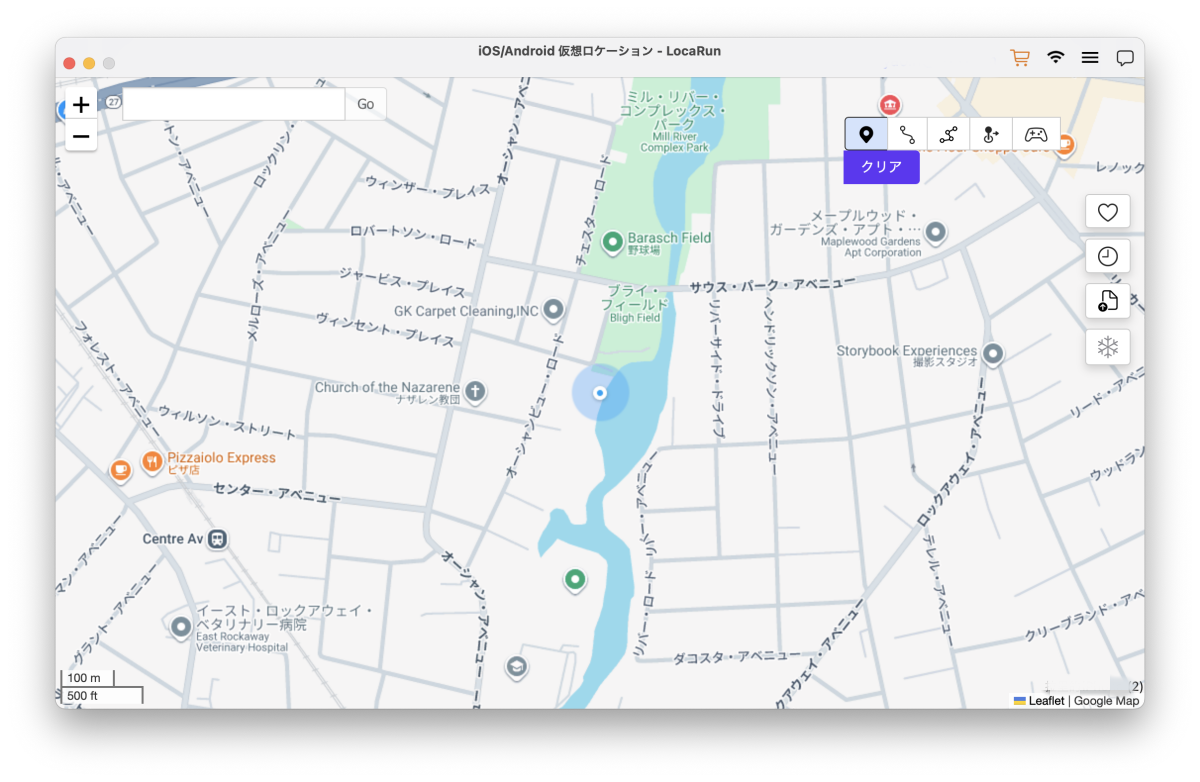
ステップ 4:希望する位置を設定する
ステップ 4:希望する位置を設定する 手動で位置を選択するか、特定の住所または座標を入力します。その後、「ここに移動」をクリックします。
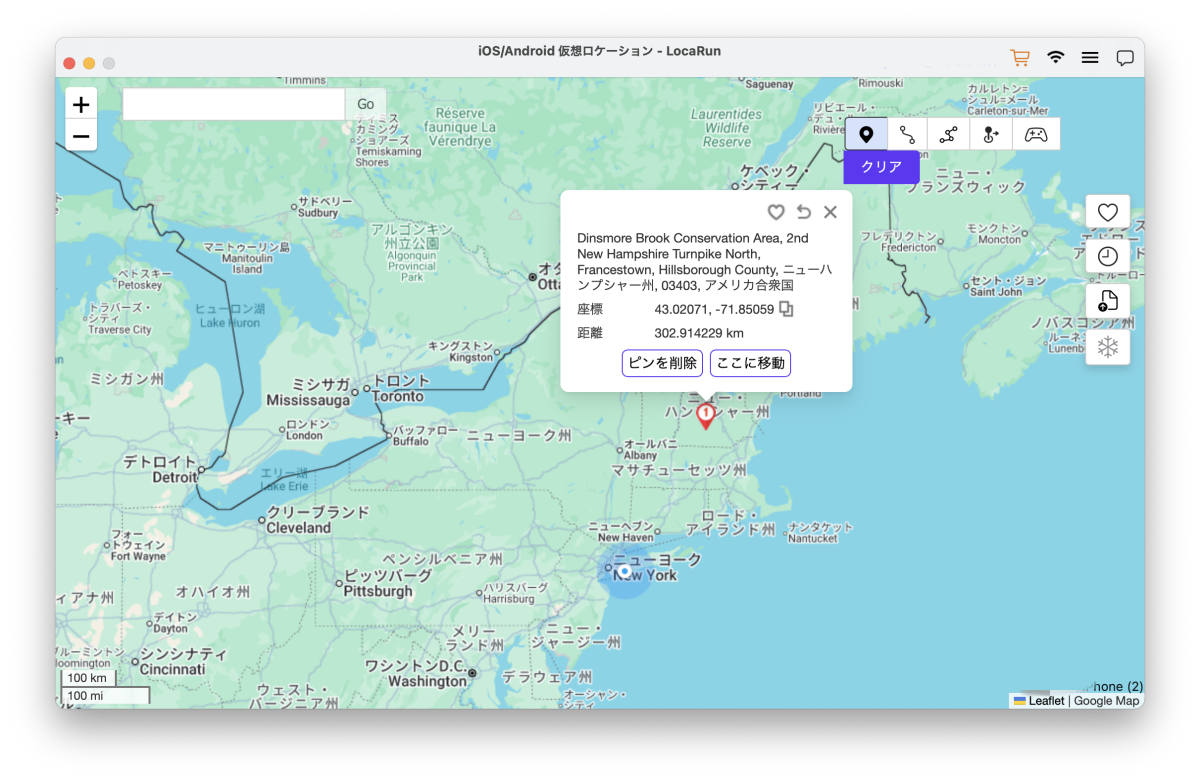
ステップ 5:「探す」アプリで確認する
別のデバイスから確認するか、友人に尋ねてください。あなたの位置情報は、選択したポイントで正常かつ静止して表示されます。
ステップ 6:LocaRun を実行し続ける
LocaRun がアクティブな状態を保ち、iPhone の接続を切断しないでください。Wi-Fi ペアリングを使用している場合は、両方のデバイスを同じネットワークに保ちます。
iPhone で Mac/Windows 版 LocaRun を使用する方法の詳細ガイドが必要な場合は、こちらのガイドをご確認ください。
方法 2:iPhone のシステム設定を使用して位置情報をフリーズする
サードパーティ製ツールを使用したくない場合は、これらの iOS に内蔵されたオプションが役立ちますが、他人にはより気づかれやすい可能性があります。
オプション 1:「自分の位置情報を共有」を完全にオフにする
この設定は、すべての連絡先との位置情報共有を一度に停止します。
詳細な手順:
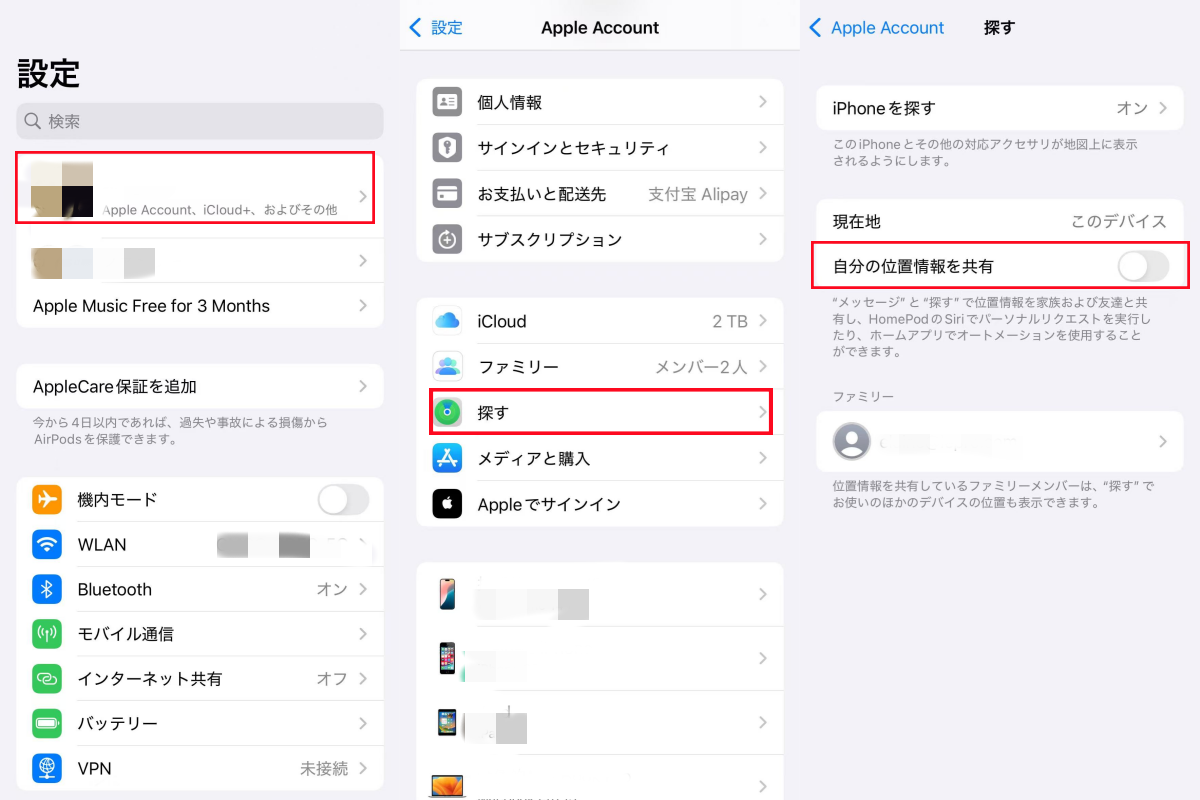
- iPhone で「設定」アプリを開きます(歯車の付いた灰色のアイコン)
- 一番上にある Apple ID(あなたの名前/写真)をタップします
- 下にスクロールして「探す」を選択します
- 「自分の位置情報を共有」をタップします
- スイッチをオフの位置に切り替えます(灰色になります)
- 確認ダイアログが表示される場合があります - 選択を確定します
- 設定を終了します - これであなたの位置情報は全員に対して一時停止されます
他人が目にするもの: あなたの名前とともに「位置情報が利用できません」
表示方法: 友人は「探す」アプリで、あなたのプロフィール写真の下に「位置情報が利用できません」というテキストが表示されるのを見ます。これは非常に目立ちます。
欠点: あなたの位置情報を確認する人は誰でも、位置情報共有をオフにしたことがすぐにわかり、その理由について質問される可能性があります。この方法は、位置情報を特定の場所でフリーズさせることはできず、単に共有を完全に停止するだけです。
オプション 2:特定の人との共有を停止する
特定の人との位置情報共有のみを一時停止したい場合に、よりターゲットを絞ったプライバシー制御を行うことができます。
詳細な手順:
- iPhone で「探す」アプリを開きます(位置ピンの付いた青いアイコン)
- 画面下部の「人を探す」タブをタップします
- スクロールして、共有を停止したい特定の人を選択します
- インフォメーションカードの一番下までスクロールしてください。
- 位置情報の共有を停止する」をタップする
- プロンプトが表示されたら選択を確定します
- 必要に応じて各人に対して繰り返します
- 同じメニューからいつでも共有を再開できます
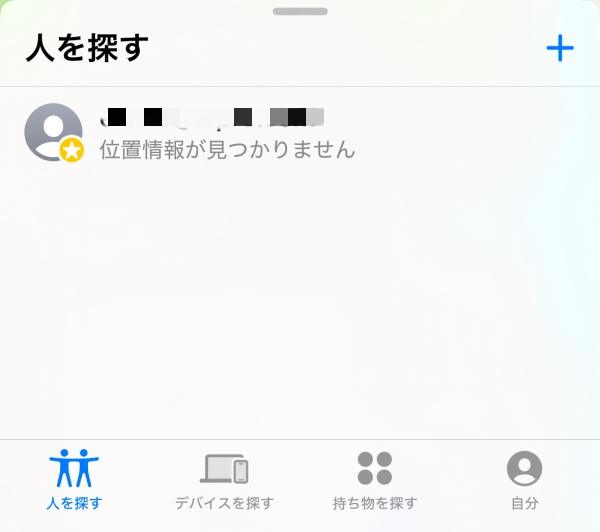
他人が目にするもの: 共有を停止した特定の人にのみ、あなたのプロフィールが「位置情報が利用できません」と表示されます。他の人は通常通りあなたの位置情報を見ることができます。
アドバンテージ この方法は選択的なプライバシーを可能にします。例えば、ルームメイトとの共有だけを停止し、両親には位置情報を見せ続けることができます。
欠点: 共有を停止した人は、あなたが意図的に彼らから位置情報を隠すことを選んだと知ることになり、疑問を呈したり、感情を害したりする可能性があります。
オプション 3:位置情報サービスを無効にする
このより極端なオプションは、お使いの携帯電話上のすべてのアプリの GPS 機能をオフにします。
詳細な手順:
- iPhone の「設定」に移動します
- 「プライバシーとセキュリティ」をタップします
- 一番上の「位置情報サービス」を選択します
- メインの「位置情報サービス」スイッチをオフに切り替えます
- アプリが適切に機能しないことに関する警告が表示されます
- 「オフにする」を選択して確認します
- iPhone は GPS の使用を完全に停止します
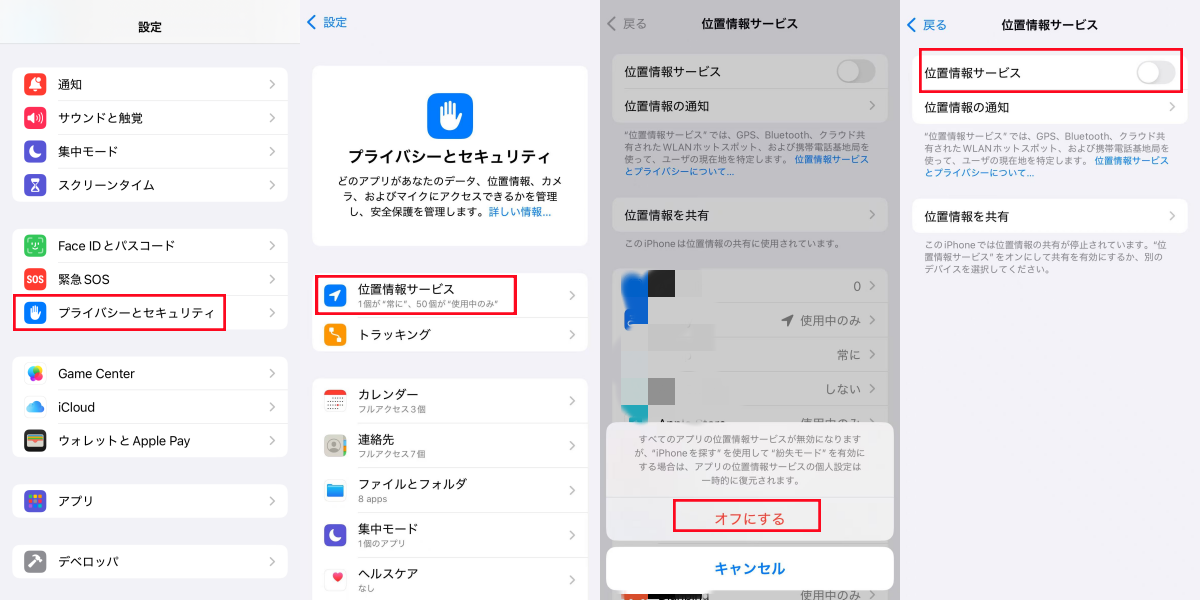
他人が目にするもの: "位置情報が利用できません"
表示方法: オプション 1 と似ていますが、これはデバイス上のすべての位置情報ベースの機能に影響します。
大きな欠点: これにより、以下を含むすべての位置情報ベースのアプリと機能が無効になります。
- 地図アプリやナビゲーションアプリが機能しなくなります
- 天気アプリが地元の天気を表示しなくなります
- Uber などの配車サービスがあなたを特定できなくなります
- 写真に位置情報がタグ付けされなくなります
- 「探す」アプリが自分のデバイスを見つけるために機能しなくなります
- 他の多くのアプリの機能が制限されます
この方法は、あなたの位置情報を見ようとする誰にとっても非常に明らかであり、あなた自身の携帯電話の使用に大きく影響します。
オプション 4:機内モードを有効にする
これは、すべての接続を切断することで、最後に確認された地点であなたの位置を一時的に凍結します。
詳細な手順:
- 画面の右上隅から下にスワイプしてコントロールセンターを開きます(古い iPhone では下から上にスワイプ)
- 飛行機のアイコンをタップします(有効になるとオレンジ色/ハイライト表示になります)
- あなたの携帯電話は、モバイル通信、Wi-Fi、Bluetooth から切断されます
- 「探す」アプリでのあなたの位置情報の更新が停止します
- オフにするには、単に飛行機のアイコンをもう一度タップします
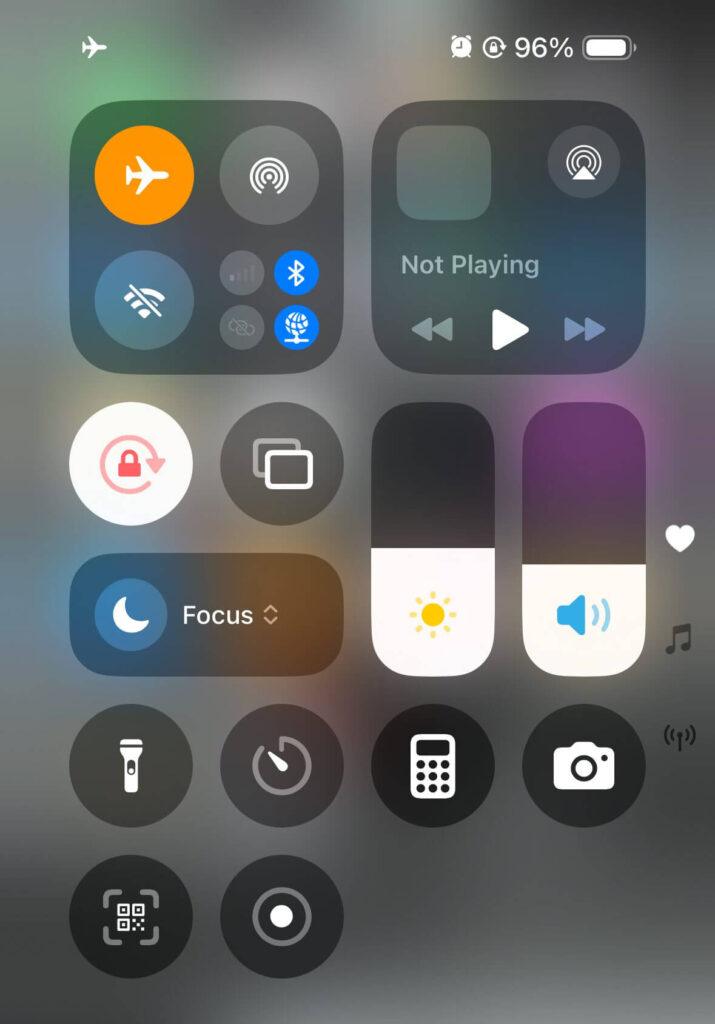
他人が目にするもの: 機内モードを有効にする前の最後に確認された位置情報と、時間が経つにつれて古くなるタイムスタンプ。
アドバンテージ オンとオフの切り替えが素早く簡単です。特別なツールは必要ありません。
主な欠点
- 機内モード中は電話やテキストメッセージを受信できません
- 「探す」アプリのタイムスタンプが更新されず、しばらくすると不自然になります
- すべてのインターネット機能が無効になります(Wi-Fi を選択的に再有効化しない限り)
- 携帯電話を使用する必要がある場合、機内モードをオフにするとすぐに実際の位置情報が更新されます
この方法は、電話の接続が不要なごく短時間の場合に最適です。
方法 3:「探す」アプリでの iPhone の位置情報一時停止のための代替デバイスベースのソリューション
これらの方法は、より大きな変更を伴いますが、特定の状況では非常に効果的です。
オプション 1:別の Apple デバイスを位置情報のソースとして使用する
この巧妙なトリックは、メインのデバイスを持って自由に移動している間、サブのデバイスを使用してあなたの「位置情報」をブロードキャストするものです。
詳細な手順:
- この巧妙なトリックは、メインのデバイスを持って自由に移動している間、サブのデバイスを使用してあなたの「位置情報」をブロードキャストするものです。
- デバイスが Wi-Fi に接続され、十分なバッテリーがあることを確認します(または電源に接続したままにします)
- あなたが持ち歩くメインの iPhone で:
- 「設定」> [あなたの名前] >「探す」に移動します
- 「この iPhone を私の位置情報として使用」をタップします
- 選択を別のデバイス(iPad またはサブの iPhone)に変更します
- 選択したデバイスの横にチェックマークが表示されます
- 設定を終了し、一日を過ごします
他人が目にするもの: 一か所に固定されたままの、サブのデバイスの位置情報。
仕組み: 「探す」アプリは、友人があなたを探すとき、あなたが位置情報ソースとして指定したデバイスの位置情報を報告します。彼らはどのデバイスが実際に報告しているかを知る術がありません。
必要条件
- 複数の Apple デバイス(iPhone、iPad など)を所有している必要があります
- 静止しているデバイスには電源とインターネット接続が必要です
- 両方のデバイスが同じ Apple ID でサインインしている必要があります
アドバンテージ この方法はほぼ完璧です。他の人は、何も異常なことが起こっていないことを示すことなく、正常に更新されているが変化しない位置情報を見ます。
オプション 2:iPhone の電源を切る
最も単純ですが、最も明白な解決策です。
詳細な手順:
- サイドボタンといずれかの音量ボタンを同時に長押しします
- 電源オフスライダーが表示されたら、右にドラッグします
- デバイスが完全にシャットダウンするのを待ちます
- 「探す」アプリでのあなたの位置情報の更新が停止します
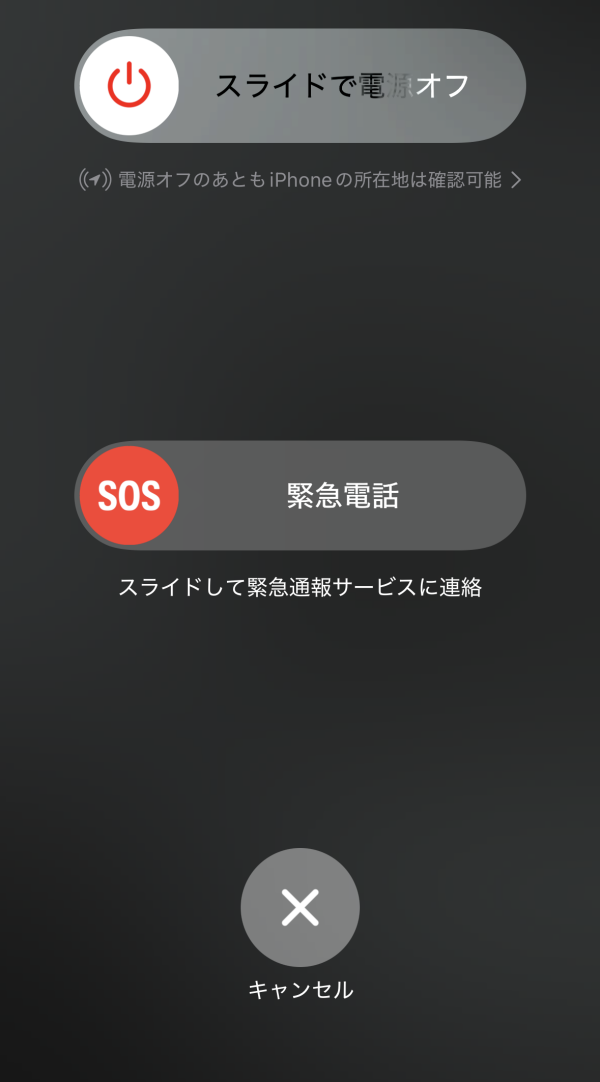
他人が目にするもの: 電源を切る前の最後に確認された位置情報とともに「最後に確認されたのは [時間]」
主な欠点
- 電源オフ中は携帯電話が完全に使えなくなります
- あなたを探している人は誰でも、あなたのデバイスの電源が切れていることをすぐに知ります
- デバイスがオフの間は、すべての電話、テキスト、通知を見逃します
- デバイスがオフの間は、すべての電話、テキスト、通知を見逃します
この方法は、携帯電話がまったく必要なく、電源がオフになっていることを他人に知られても構わない場合にのみ役立ちます。
オプション 3:「iPhone を探す」を無効にする(極端な手段)
注:盗難防止保護を含む「探す」のセキュリティ上の利点が損なわれるため、絶対に必要である場合にのみ使用してください。
詳細な手順:
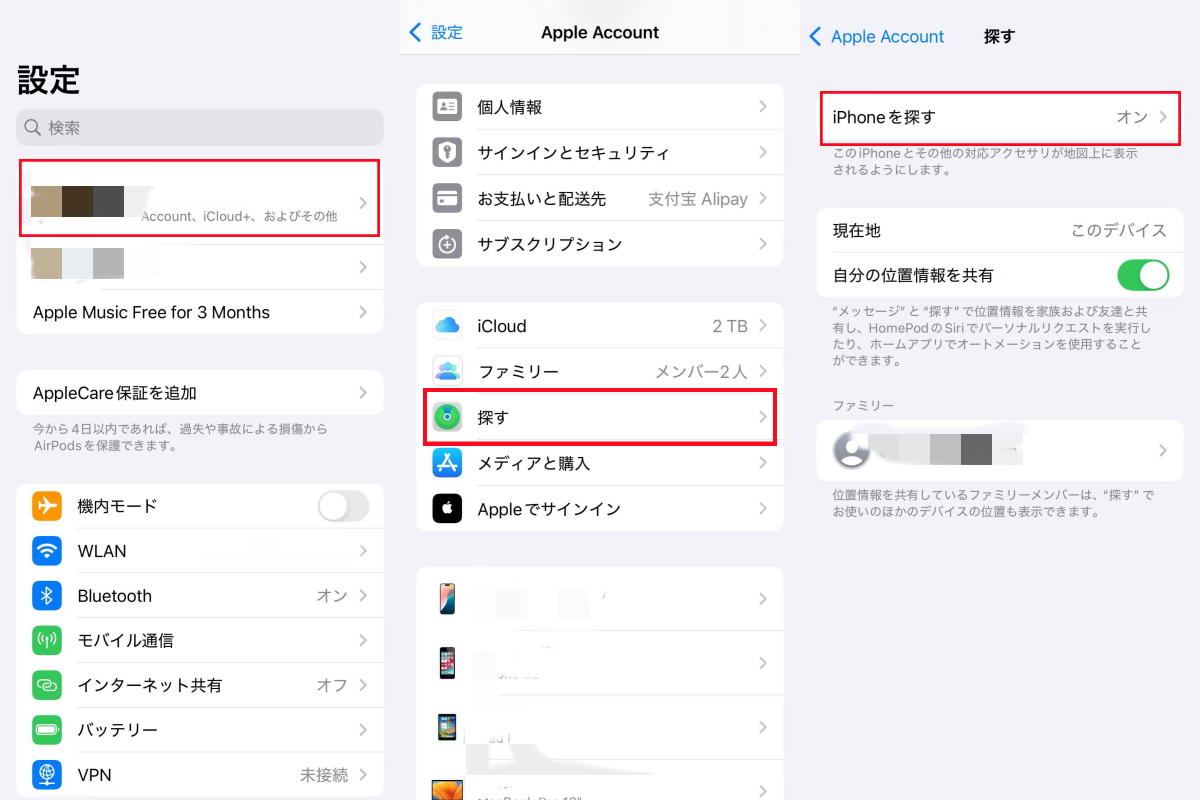
- iPhone の「設定」に移動します
- 画面上部の Apple ID をタップします
- 「探す」を選択します
- 「iPhone を探す」をタップします
- 「iPhone を探す」をオフに切り替えます(灰色になります)
- 確認を求められたら Apple ID のパスワードを入力します
- あなたのデバイスは「探す」システムから削除されます
他人が目にするもの: あなたのデバイスは、相手の「探す」アプリから完全に消えます。「位置情報が利用できません」としてすら、一切リストに表示されなくなります。
重大な欠点:
- アクティベーションロックなどの重要なセキュリティ機能が無効になります
- 携帯電話を紛失または盗難した場合、追跡できなくなります
- 遠隔消去機能が機能しなくなります
- 意図的に隠すための措置を講じたことが他人には明白です
- 再度有効にするには完全な再設定が必要です
これは、完全なプライバシーがデバイスのセキュリティを犠牲にする価値がある状況でのみ使用すべき最終手段です。
よくある質問
結論:どの方法を選ぶべきか?
最適なオプションは、あなたの特定のニーズによって異なります。
- 検出不可能な位置情報フリーズの場合:LocaRun(方法 1)は、疑念を抱かせることなく最もシームレスな体験を提供します
- 素早く一時的に一時停止する場合:機内モード(方法 2、オプション 4)は、携帯電話が不要な短期間によく機能します
- 最小限の疑いで完全なプライバシーを得る場合:別の Apple デバイス(方法 3、オプション 1)は、複数のデバイスを所有している場合にほぼ完璧です
- いくつかの検出リスクを伴う利便性を求める場合:特定の人との共有を停止する(方法 2、オプション 2)は、特定の人々からのみプライバシーが必要な場合に最適です
位置情報共有は、主に安全性と利便性のために設計されていることを忘れないでください。誰もがプライバシーを享受する権利がありますが、侵入ではなく、配慮からあなたの位置を確認しているかもしれない人々の懸念も考慮してください。
地図上で追跡されずに自由に移動したいですか?最も信頼性が高く、検出不可能な方法はLocaRun のままであり、あなたのデジタルな位置情報の足跡を完全に制御できます。

こんにちは、LocaRunのデジタルプライバシースペシャリスト、鈴木 さくらです。私は、当社のGPS位置情報変更ツールがオンラインプライバシー保護にどのように役立つかについて執筆しています。サイバーセキュリティと位置情報技術を誰にでも分かりやすく伝えることに情熱を注いでいます。データ保護や地域限定コンテンツへのアクセスに向けた実践的なソリューションに焦点を当てています。分かりやすくて効果的なアプローチで、デジタルプライバシーを向上させるお手伝いをします。
 English
 日本語
日本語 繁體中文
繁體中文