
あなたの位置情報にアクセスできるすべての人に知られずに、こっそりと姿を消したいと思ったことはありませんか?サプライズ訪問を計画している時、一人の時間が必要な時、あるいは単にプライバシーを重視する時など、「どうして位置情報の共有を停止したの?」という気まずいテキストメッセージを受け取ることなく、位置情報の共有を停止したい時があるでしょう。
幸いなことに、相手に明確に通知されることなく iMessage での位置情報共有を停止する方法がいくつかあります。このガイドでは、一時的な簡単な対処法から恒久的な解決策まで、すべての選択肢を順を追って説明します。
位置情報の共有を停止すると iMessage は通知する?
方法を詳しく見る前に、大きな疑問にお答えしましょう: 位置情報の共有を停止すると、iMessage は相手に通知するのでしょうか?
結論から言うと:あなたが「探す」アプリの標準的な方法で位置情報の共有を停止した場合、相手は「〇〇さんがあなたとの位置情報の共有を停止しました」といったプッシュ通知を受け取ることはありません。しかし、相手が「探す」アプリを開いたり、iMessage であなたの位置情報を確認したりすると、以下のいずれかの表示を目にします:
- "位置情報が利用できません"
- "位置情報が見つかりません"
- "位置情報の共有が停止されました"
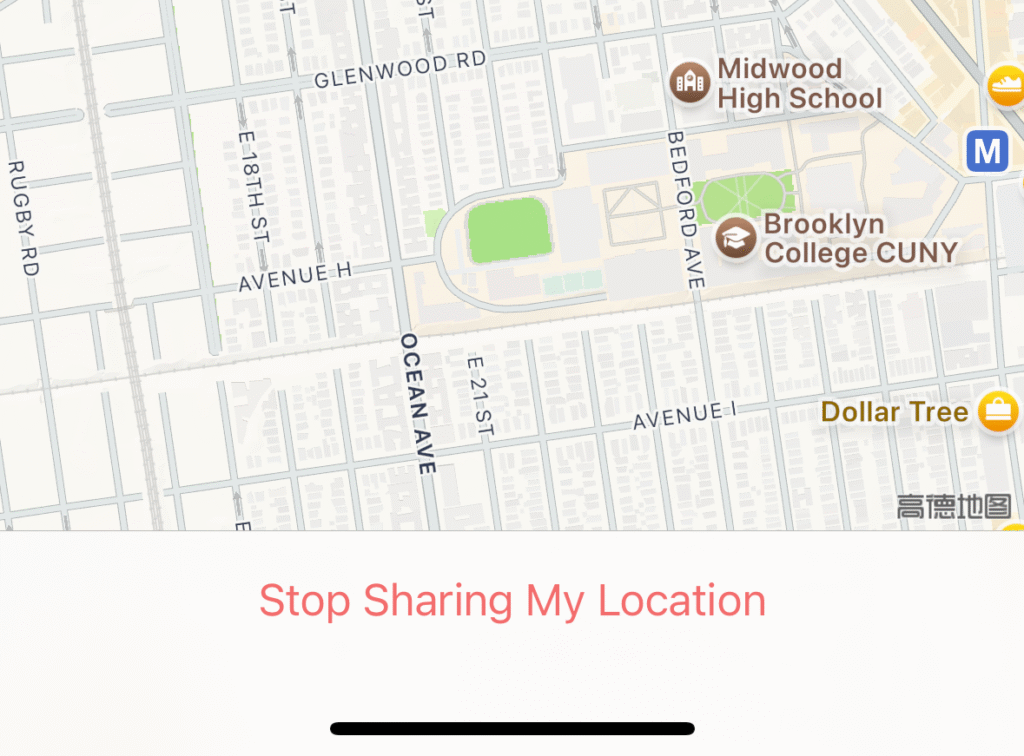
つまり、相手に積極的に通知されるわけではありませんが、次に確認された時には間違いなく気づかれます。だからこそ、もしあなたがこっそりと行動したいのであれば、これから紹介する方法が重要なのです。
iMessage に通知せずに位置情報の共有を停止する 7 つの実証済み方法
方法 1:LocaRun を使って iPhone の位置情報を変更する
誰にも知られずに位置情報の共有を停止する最も信頼性の高い方法を求めているなら、LocaRunのような専門的な位置情報変更アプリを使うのが最善策です。位置情報の共有を停止する(疑いを持たれる可能性があります)代わりに、iPhone が現在いるように見える場所を変更するだけです。

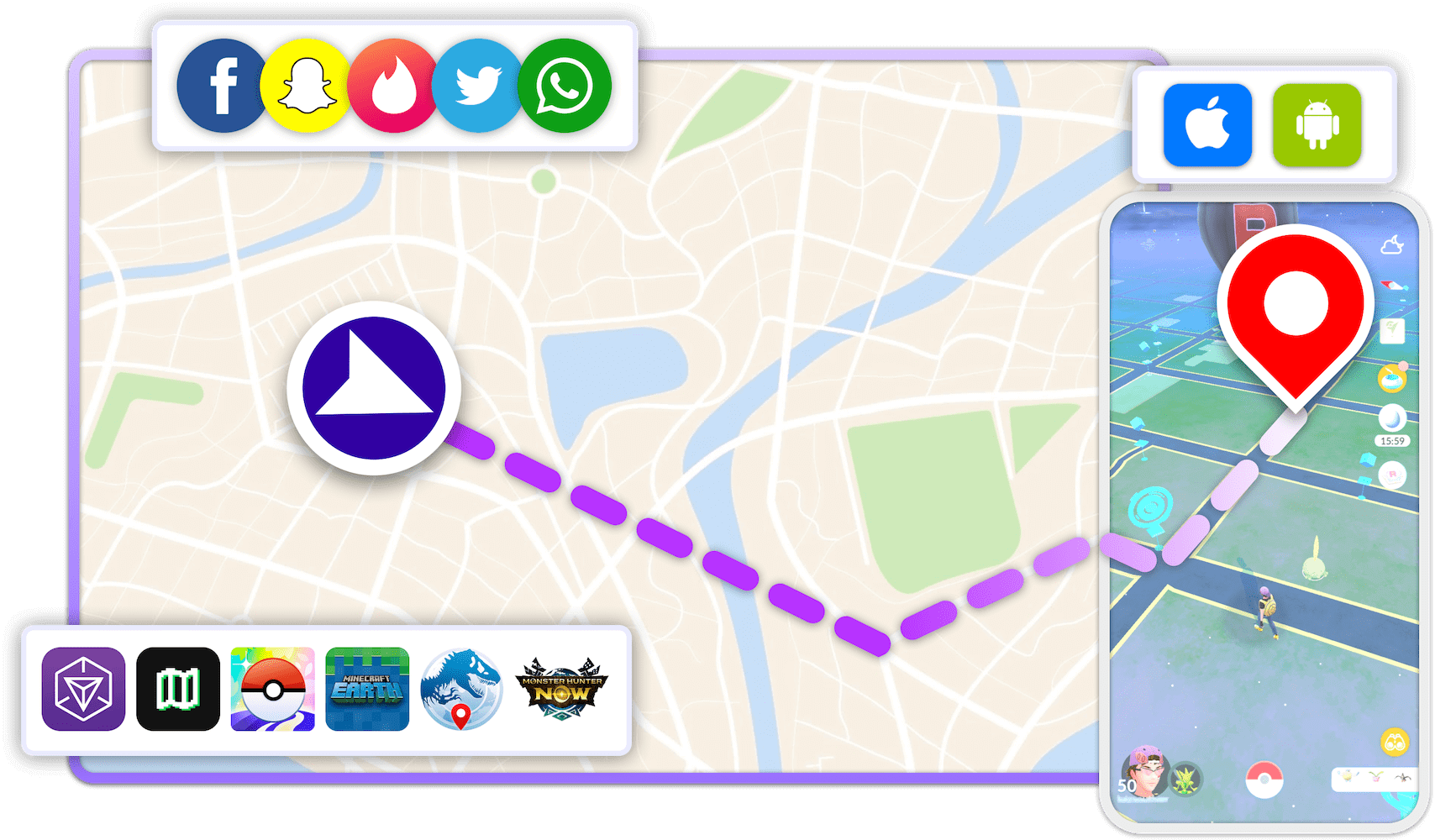
LocaRun を使って iMessage の位置情報共有をコントロールする方法
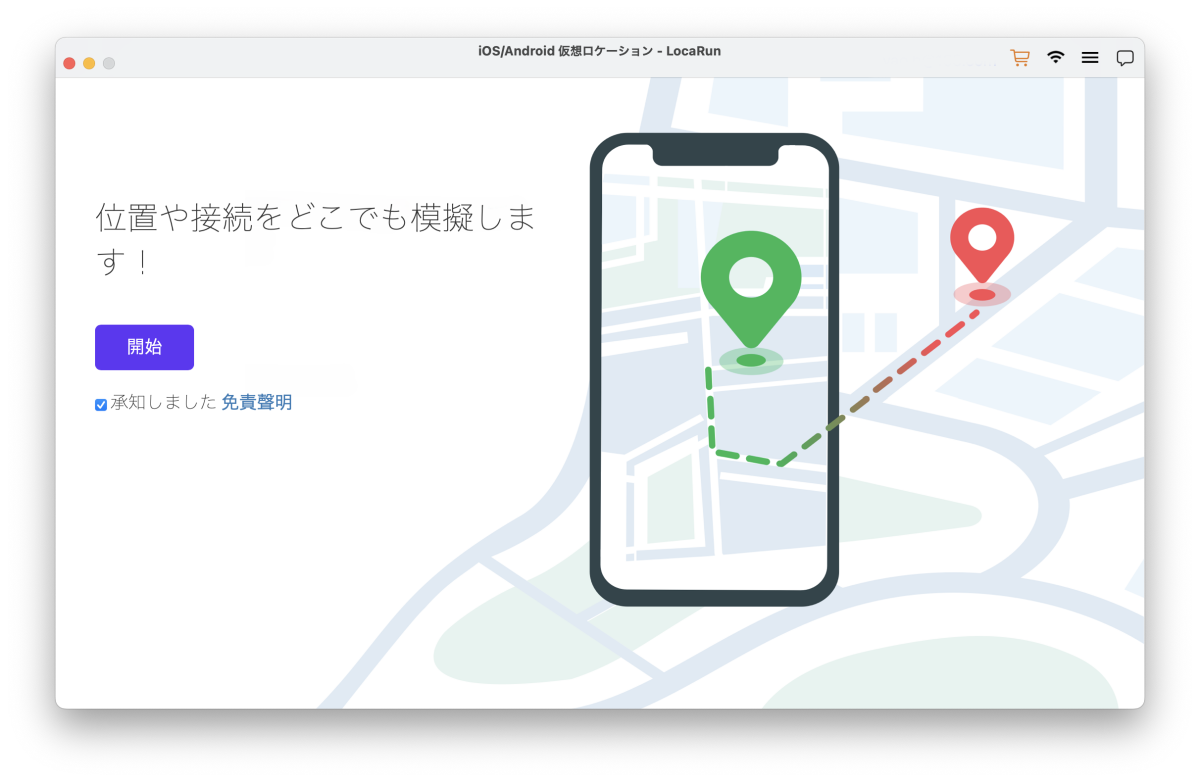
ステップ1:LocaRunをダウンロードしてインストール
お使いのコンピューター(WindowsまたはmacOS)に適したバージョンをダウンロードしてください。インストール後、アプリケーションを起動し、「開始」をクリックして開始します。
ステップ 2:iPhone を接続する
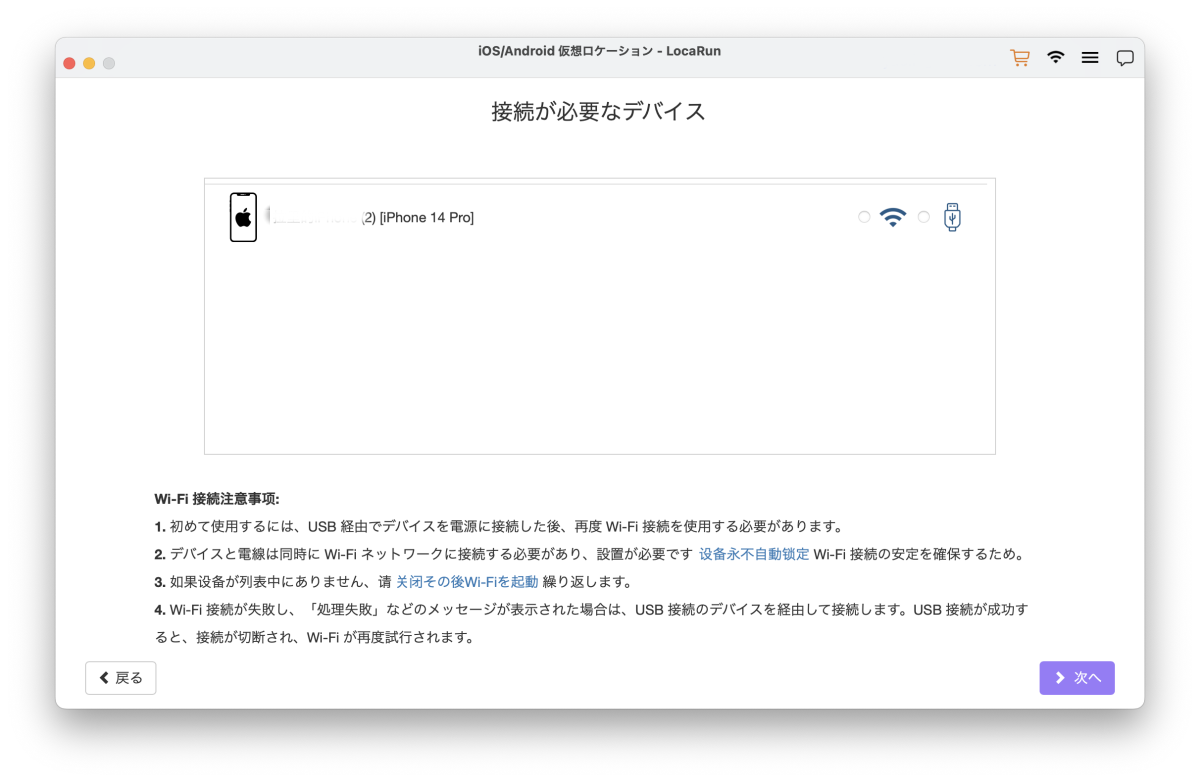
2つの方法のいずれかを使用して iPhone をコンピュータに接続します:
- USB接続:Lightning または USB-C ケーブルを使用して直接接続します。画面の指示に従い、iPhone で接続を「信頼」します。
- Wi-Fi接続:次回以降の使用では、iPhone とコンピュータが同じ Wi-Fi ネットワーク上にある場合、ワイヤレスで接続できます。(注意:初回セットアップには USB 接続が必要です)
ステップ 3:テレポートモードに入る
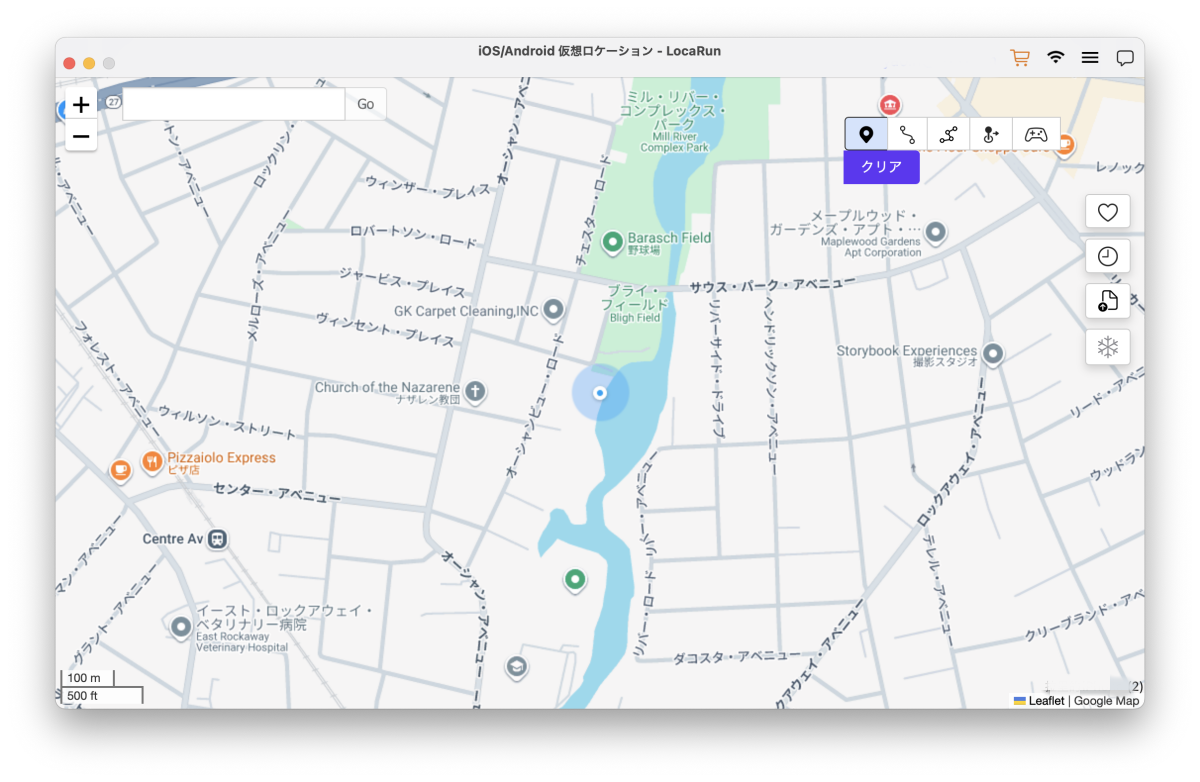
iPhone が正常に接続されると、マップインターフェースが自動的に読み込まれます。ここで、iMessage や「探す」に表示させたい位置を選択します。
ステップ 4:仮想ロケーションを選択
スクロールしてズームイン/ズームアウトし、クリックして目的の位置を選択してマップを操作します。または、以下の方法もあります。
- 検索ボックスに特定の住所や地名を入力する
- お持ちの場合は正確な座標を入力する
- 「お気に入り」機能を使用して、以前に保存した場所をすばやく選択します
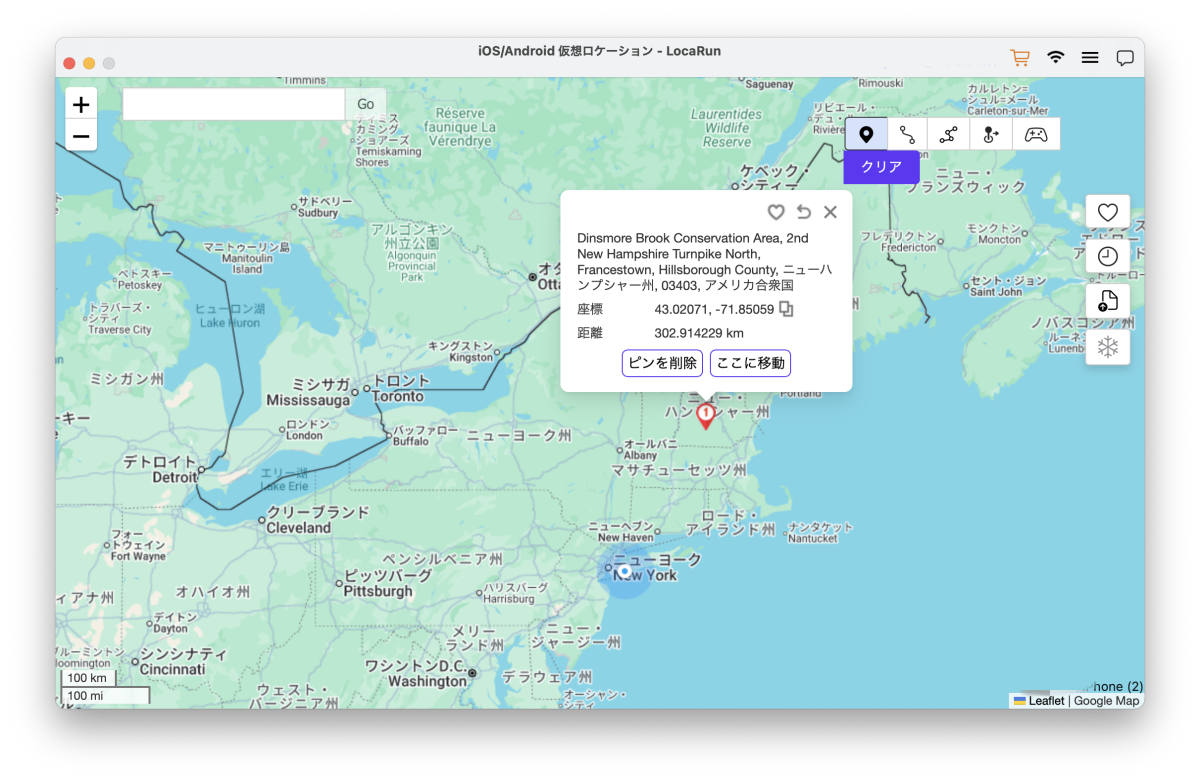
ステップ 5:位置情報を変更
目的地を選択したら、「ここに移動」をクリックして、iPhone の GPS 位置情報を即座にその場所にテレポートさせます。LocaRun が技術的な側面をすべて処理し、この位置変更が自然に見えるようにします。
ステップ 6:iMessage と「探す」で確認
LocaRun を実行したまま、iPhone で「メッセージ」アプリまたは「探す」アプリを開きます。あなたの共有位置情報は、選択した仮想ロケーションを表示します。あなたの位置情報を追跡している人は、変更に関する通知を受け取ることなく、この新しい場所にいるあなたを見ることになります。
方法 2:機内モードをオンにする
手っ取り早く一時的な解決策が必要な場合、「機内モード」が役立ちます。スマホが機内モードの場合、位置情報データを送信できないため、連絡先には「位置情報が利用できません」と表示されます。
機内モードで位置情報を隠す方法:
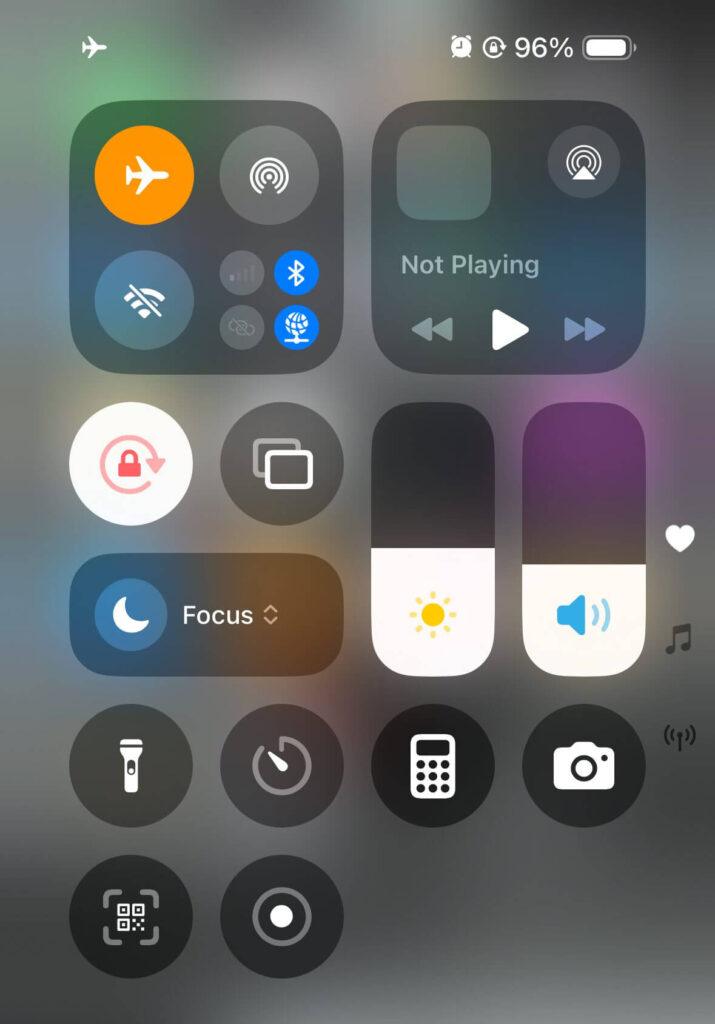
- iPhone 画面の右上隅から下にスワイプします(古いモデルの場合は下から上にスワイプ)
- 飛行機のアイコンをタップして機内モードを有効にします
- このモードがアクティブな間、あなたの位置情報は更新されなくなります
欠点は? 通話、テキスト、インターネットアクセスなど、すべての接続が失われることです。また、機内モードをオフにした瞬間、あなたの位置情報が更新され、相手はあなたが予想外の別の場所で再表示されたことに気づくかもしれません。
この方法は、スマホを使う必要がなく、一時的に位置情報の共有を停止したい短時間の場合に最適です。
方法 3:「探す」アプリの位置情報サービスを無効にする
もう一つの効果的なアプローチは、「探す」アプリ専用の位置情報サービスを無効にすることです。これにより、すべての位置情報ベースのサービスをオフにすることなく、iPhone があなたの位置情報を共有するのを防ぐことができます。
以下の手順に従ってください:
- iPhone で「設定」アプリを開きます
- 下にスクロールして「プライバシーとセキュリティ」をタップします
- 「位置情報サービス」をタップします
- 下にスクロールして「探す」をタップします
- 「なし」を選択して位置情報アクセスを無効にします
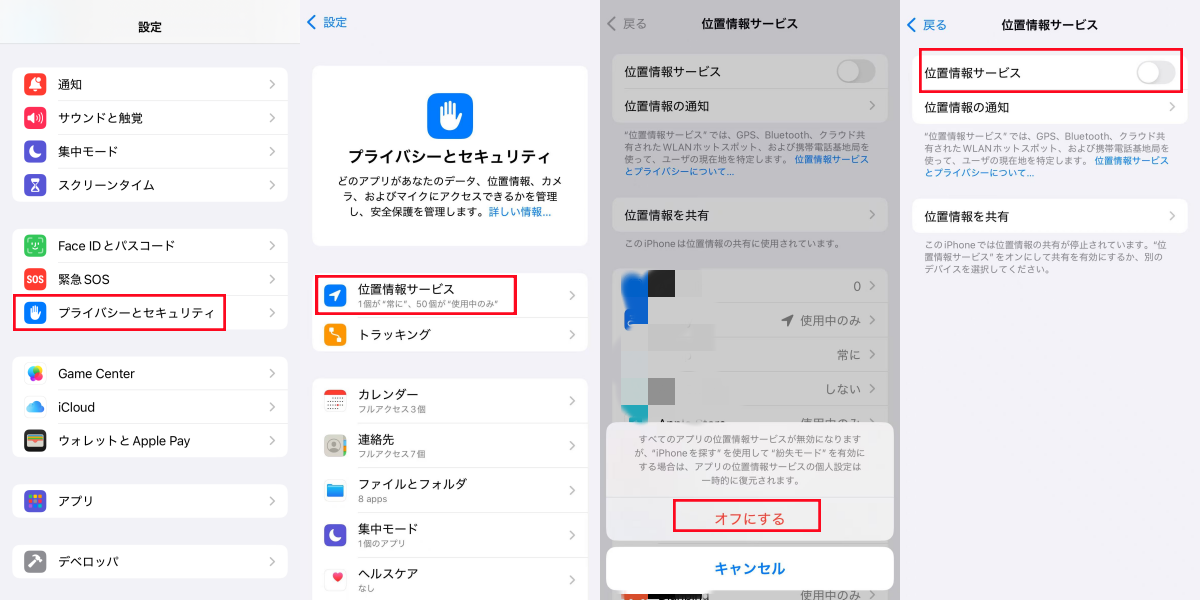
この方法では、他の人にはあなたのステータスが「位置情報が利用できません」と表示されますが、マップや天気など、他の位置情報ベースのサービスは引き続き使用できます。
潜在的な欠点は、あなたのデバイスが紛失した場合に、「探す」アプリを使ってそれらを見つけることもできなくなることです。多くの人にとって、これはプライバシー向上のために受け入れられるトレードオフです。
方法 4:特定の連絡先との位置情報共有を停止する
特定の人とだけ位置情報の共有を停止したい場合は、選択的に行うことができます:
- iPhone で「探す」アプリを開きます
- 下部にある「人を探す」タブをタップします
- 共有を停止したい相手を選択します
- 下にスクロールして「自分の位置情報の共有を停止」をタップします
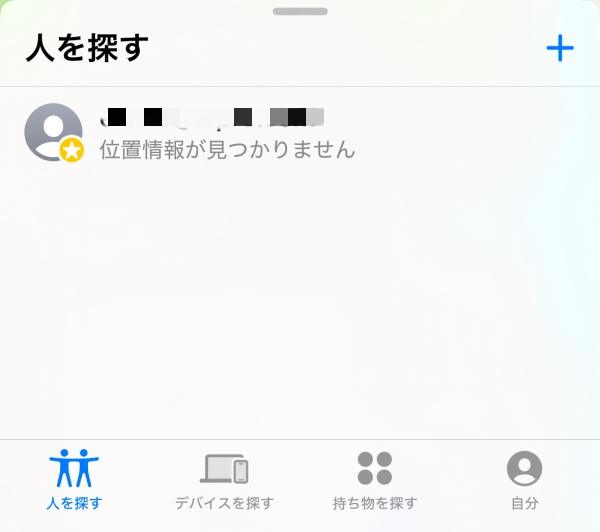
この変更について相手は通知を受け取りませんが、次にあなたの位置情報を確認したときに「X さんがあなたとの位置情報の共有を停止しました」と表示されます。この方法はより直接的で目立つため、完全に秘密にしたい場合には理想的ではありません。
しかし、特定の人との境界線をリセットしたいだけで、最終的に相手に気づかれても構わないという場合には最適です。
方法 5:「自分の位置情報を共有」機能を完全にオフにする
一度にすべての人との位置情報共有を停止したい場合:
- iPhone で「設定」を開きます
- 一番上にある自分の名前をタップして Apple ID 設定にアクセスします
- 「探す」をタップします
- 「自分の位置情報を共有」をタップします
- 「自分の位置情報を共有」のトグルをオフにします
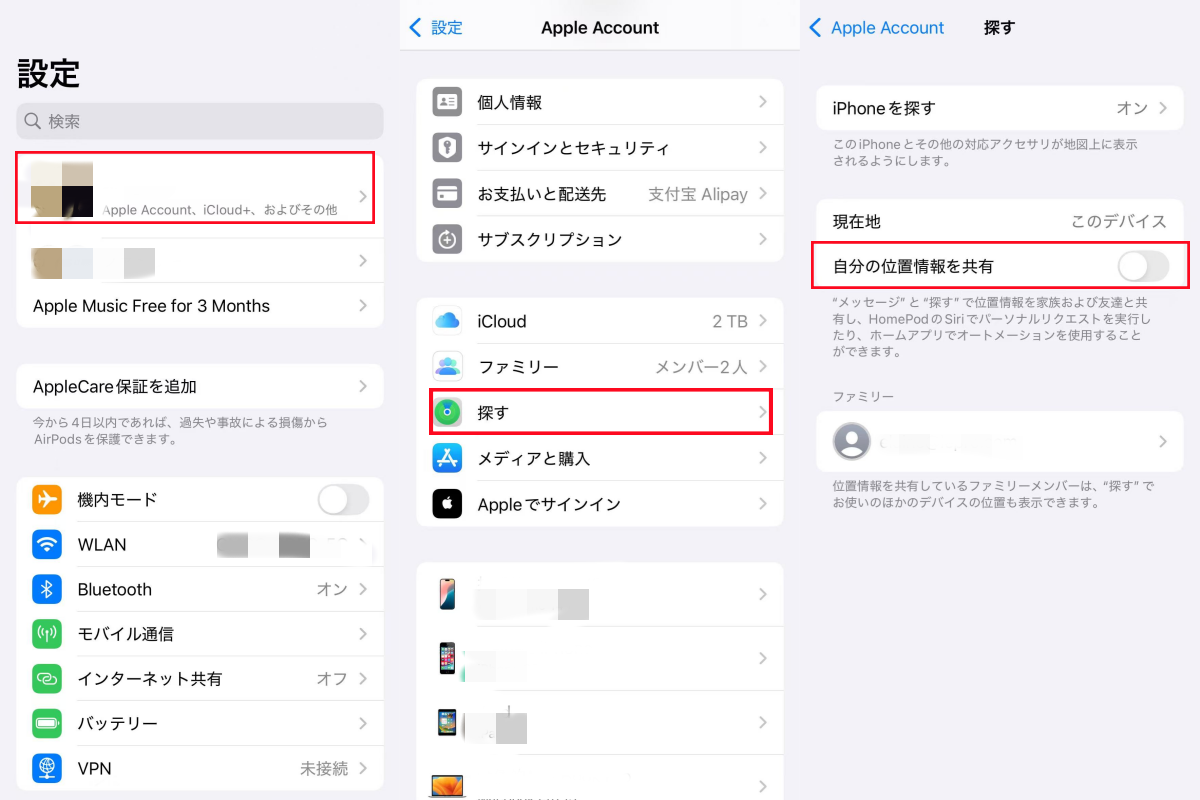
これにより、以前に共有していたすべての人との位置情報共有が停止されます。繰り返しますが、彼らはすぐに通知を受け取ることはありませんが、確認するとあなたの位置情報が利用不可になっていることがわかります。
この方法は、連絡先全員との位置情報共有を一度にきっぱりと停止したい場合に、一人ずつ無効にする手間が省けるため優れています。
方法 6:別の Apple デバイスを位置情報の発信元として使用する
この賢いテクニックは、別の Apple デバイス(iPad や古い iPhone など)をあなたの位置情報の発信元として設定し、そのデバイスを特定の場所に置いておくというものです:
- 「設定」> [あなたの名前] >「探す」>「自分の位置情報を共有」に移動します
- 「自分の位置情報」の項目で、所有している別のデバイスを選択します
- 他の人にあなたがいると思わせたい場所に、そのデバイスを置いておきます
これで、あなたの連絡先にはその別デバイスの位置情報が表示されるため、あなたは iPhone を持って自由に動き回ることができます。この方法は、自宅や職場など特定の場所で定期的に時間を過ごし、実際には別の場所にいるときに、そこにいると人々に思わせたい場合に特に便利です。
この方法を機能させるには、そのデバイスを充電し、Wi-Fi に接続したままにしておくことを忘れないでください!
方法 7:iCloud からサインアウトする (最終手段)
他のすべての方法が失敗した場合、iCloud から完全にサインアウトすることができます:
- 「設定」> [あなたの名前] に移動します
- 下にスクロールして「サインアウト」をタップします
- Apple ID のパスワードを入力し、「オフにする」をタップします
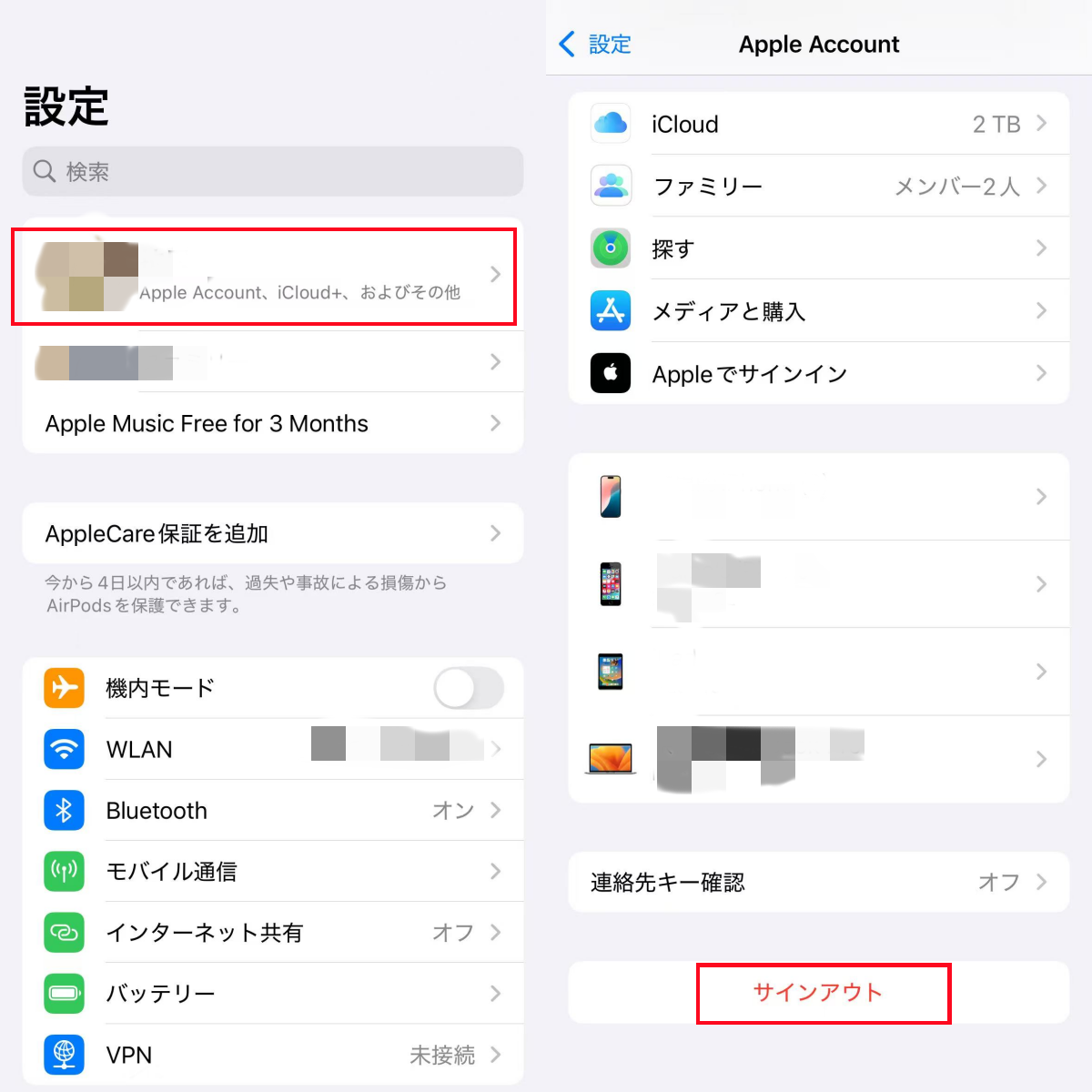
これは、位置情報の共有を含む、デバイス上のすべての iCloud サービスを無効にする「最終手段」です。ただし、iCloud Drive、写真、メモなど、Apple ID に関連付けられた他のすべての Apple サービスからもデバイスが切断されます。
この方法は、プライバシーが絶対に不可欠であり、Apple サービスの利便性よりも一時的にプライバシーを優先する場合の、最後の手段としてのみお勧めします。
方法の比較
| 方法 | 効果 | 使いやすさ | 発覚のリスク | 副作用 |
|---|---|---|---|---|
| LocaRun 位置変更 | ★★★★★ | ★★★★☆ | 非常に低い | なし |
| 機内モード | ★★★☆☆ | ★★★★★ | ミディアム | 接続性なし |
| 位置情報サービスを無効にする | ★★★★☆ | ★★★★☆ | ミディアム | デバイスが見つからない |
| 特定の連絡先と共有停止 | ★★☆☆☆ | ★★★★★ | 高い | 変化の明確な兆候 |
| 「自分の位置情報を共有」をオフ | ★★★☆☆ | ★★★★★ | ミディアム | みんなとの共有をやめる |
| 別のデバイスを使用 | ★★★★☆ | ★★★☆☆ | 低い | セカンド・デバイスが必要 |
| iCloud からサインアウト | ★★★★★ | ★★☆☆☆ | ミディアム-ハイ | すべてのiCloud機能を失う |
位置情報の共有を停止するとどうなる?
これらの方法のいずれかを使用して位置情報の共有を停止すると、相手側の体験は若干異なります:
- LocaRun を使用した場合、相手は中断することなくあなたの(偽の)位置情報を見続けます
- 他の方法を使用した場合、通常、「位置情報が見つかりません」または「位置情報が利用できません」と表示されます
- もし相手があなたが変更を加えた瞬間にあなたの位置情報を能動的に見ていた場合、ステータスの変化にすぐに気づくかもしれません
誰かになぜあなたの位置情報が利用できないのか尋ねられた場合、いつでも技術的な問題のせいにすることができます:「『探す』アプリに問題があって」や「最近、位置情報サービスがおかしくて」など。
後で位置情報の共有を再開することに決めた場合、通常は「探す」アプリを通じてそれを再度有効にし、その人に位置情報を共有するための新しい招待を送信する必要があります。
よくある質問
結論
私たちは皆、時にはプライバシーを必要としており、自分の居場所を誰が知るかをコントロールすることは、そのプライバシーの一部です。疑いを抱かれることなくあなたの行動をプライベートに保つシームレスな体験のために LocaRun を選ぶ場合でも、手っ取り早い解決策として機内モードのような iPhone 組み込みの方法を選ぶ場合でも、今やあなたにはいくつかの効果的な選択肢があります。
一時的なプライバシーのニーズには、よりシンプルな方法で十分機能します。気まずい質問を避けて継続的な位置情報のプライバシーを確保したい場合、LocaRun は明らかな「位置情報が利用できません」のメッセージではなく、もっともらしい位置情報を表示することで、最も自然な解決策を提供します。
これらの方法はサプライズや一人の時間のためには完璧ですが、あなたの人間関係において、位置情報の共有に関するオープンなコミュニケーションが依然として重要であることを忘れないでください。

こんにちは、LocaRunのデジタルプライバシースペシャリスト、鈴木 さくらです。私は、当社のGPS位置情報変更ツールがオンラインプライバシー保護にどのように役立つかについて執筆しています。サイバーセキュリティと位置情報技術を誰にでも分かりやすく伝えることに情熱を注いでいます。データ保護や地域限定コンテンツへのアクセスに向けた実践的なソリューションに焦点を当てています。分かりやすくて効果的なアプローチで、デジタルプライバシーを向上させるお手伝いをします。
 English
 日本語
日本語 繁體中文
繁體中文