
パート1. 接続
ステップ1. LocaRun を起動する
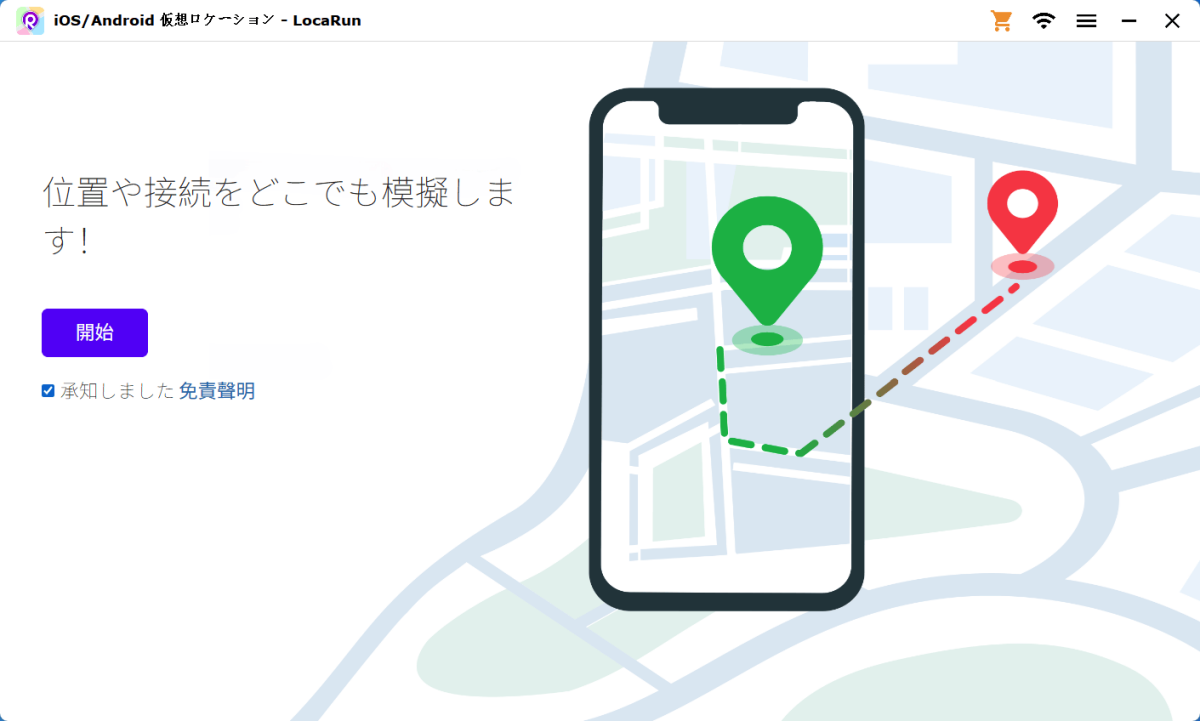
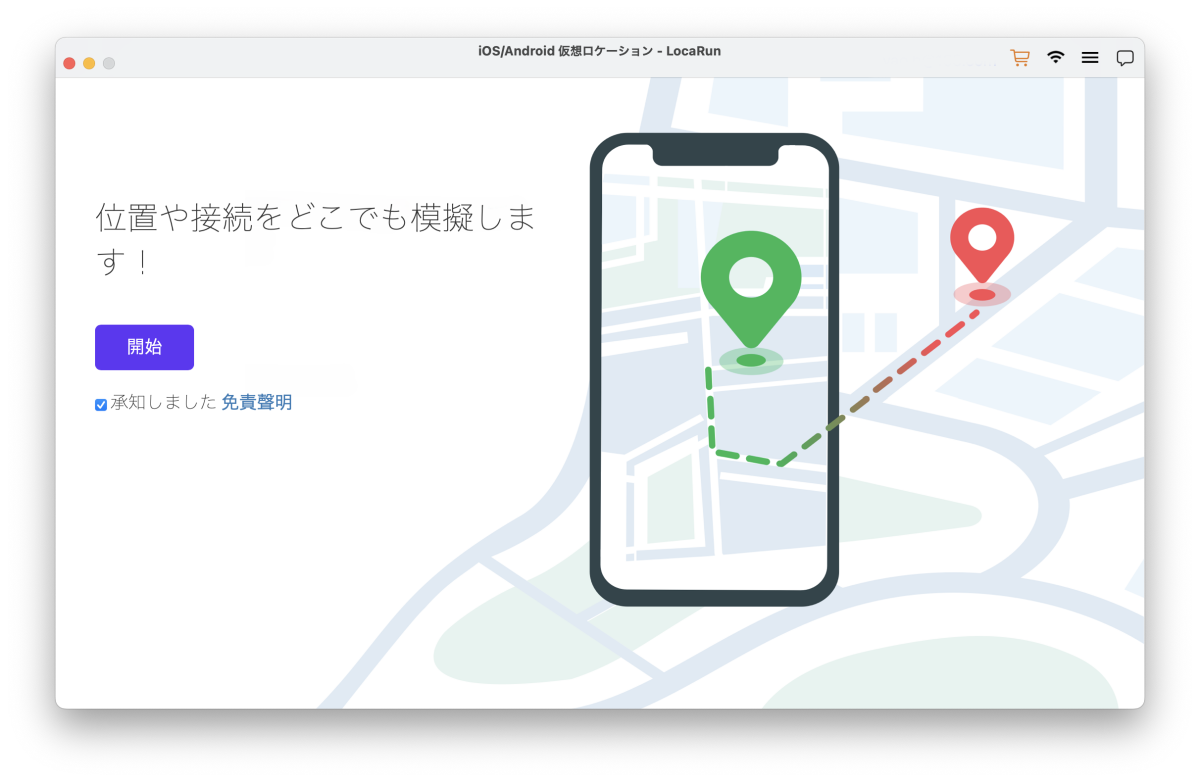
LocaRunをダウンロードし、Windows PCにインストールする。インストールが完了したら、PCでLocaRunアプリケーションを開きます。Start "を選択して開始します。
ステップ2. Android デバイスで開発者向けオプションを有効にする
Android スマートフォンをコンピューターに接続するには、まず USB デバッグを有効にする必要があります。
- Android デバイスの「設定」を開きます。
- 「デバイス情報」までスクロールしてタップします。次に「ソフトウェア情報」を選択します。
- 「ビルド番号」を見つけて7回タップし、「開発者向けオプション」を有効にします。
- 「設定」に戻ると、メニューに「開発者向けオプション」が表示されます。
- で 開発者オプションを見つけ、有効にする。 USBデバッグ モードにしてください。このオプションが表示されない場合は、トグルがアクティブになっていることを確認し、開発者向けオプションが完全に有効になっていることを確認してください。
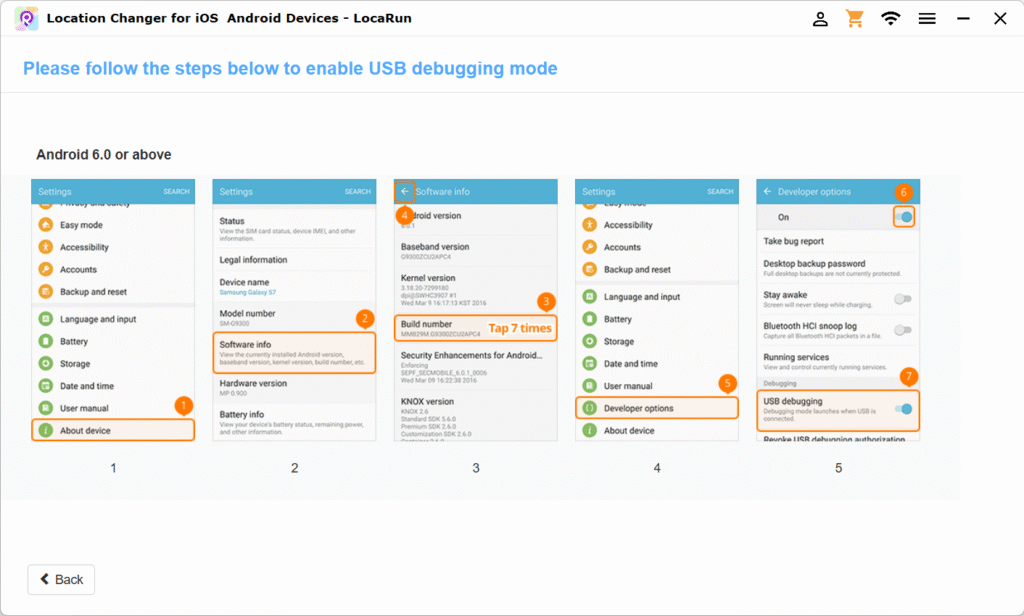
注:USBデバッグは、LocaRunを通してAndroidデバイスとWindows PC間の通信に不可欠です。
ステップ3. Android デバイスを接続する
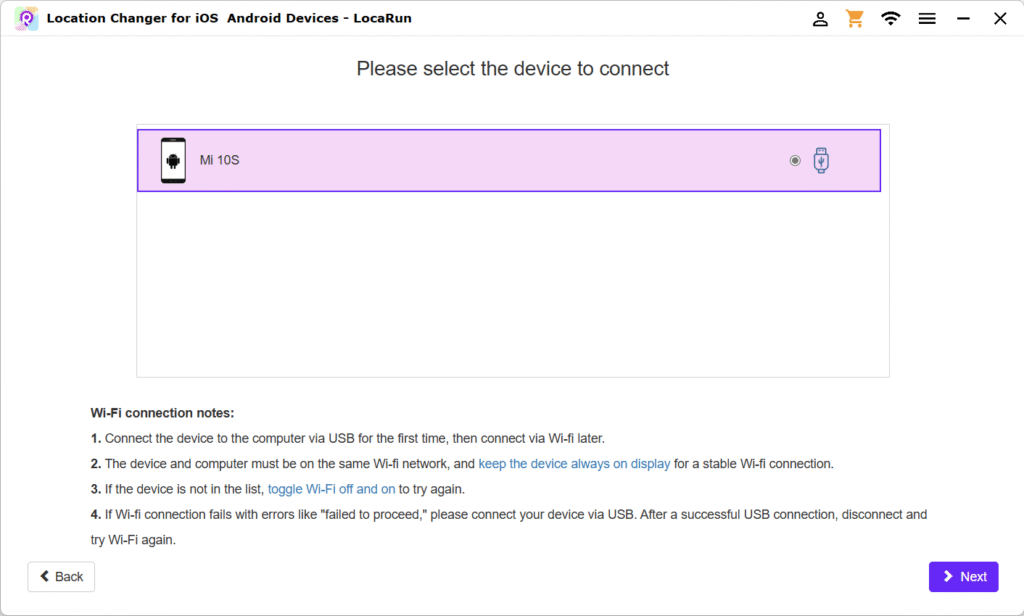
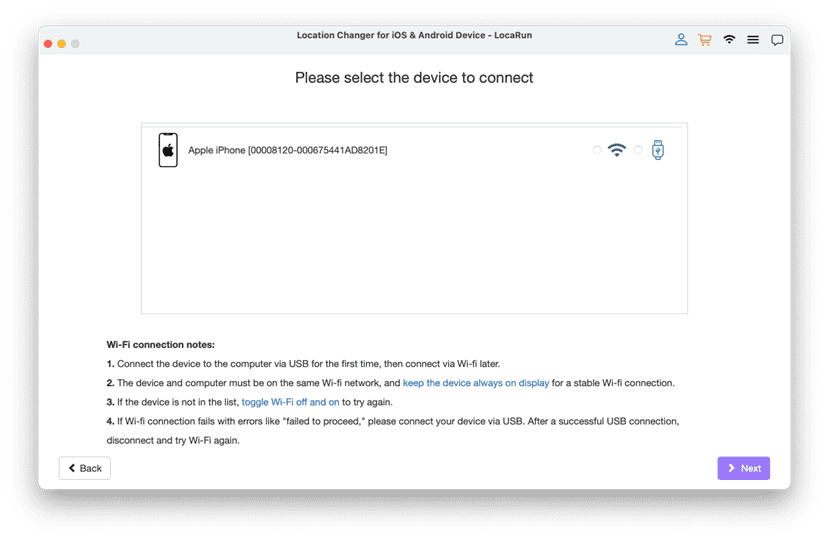
Android デバイスは、USB または Wi-Fi 経由で接続するオプションがあります。Android デバイスが接続されたら、LocaRun アプリケーション内の利用可能なデバイスのリストから選択します。
USB接続:
- USB ケーブルを使用して Android デバイスをコンピューターに接続します。
- LocaRunが必要な変更を行うことを承認するプロンプトが表示されたら、Windowsの管理者認証情報を入力します。
Wi-Fi接続:
- 初回設定では、最初に USB ケーブル経由で Android デバイスを接続する必要があります。
- Windows PCとAndroidデバイスが同じWi-Fiネットワーク上にあれば、Wi-Fi経由で直接接続することができます。
- デバイスがリストに表示されない場合は、Wi-Fiをオフにして再度オンにして接続を確立してください。
注:Wi-Fi接続をスムーズに行うために、AndroidデバイスとWindows PCの両方が同じWi-Fiネットワークに接続されていることを確認してください。
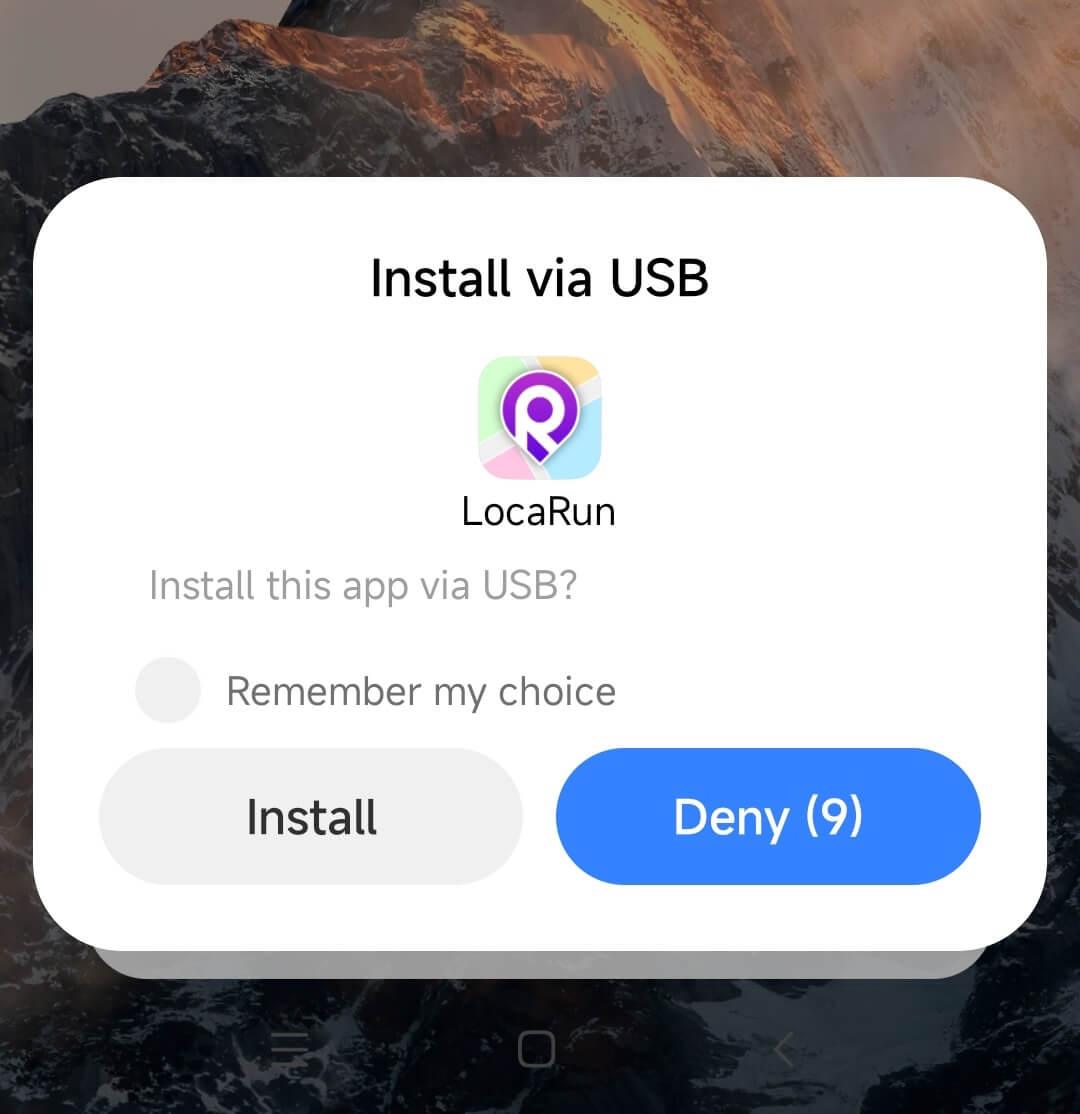
ステップ4.必要なアプリをインストールする
これで、お使いのAndroidデバイスに必要なドライバが自動的にインストールされます。
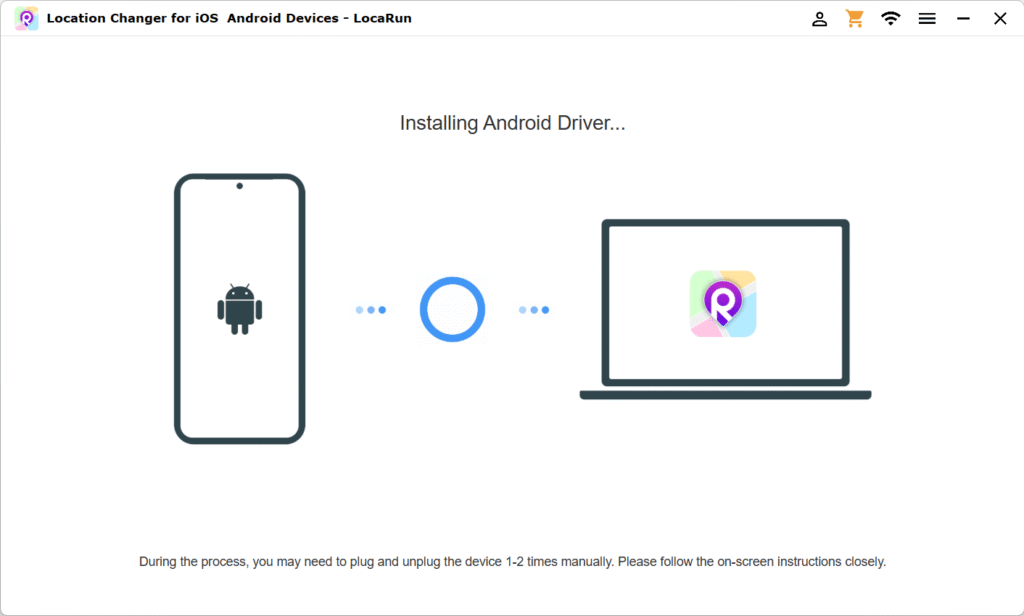
Android デバイスで、プロンプトが表示されたら「インストール」を選択し、必要なコンポーネントをインストールします。
ステップ5.必要な権限を与える
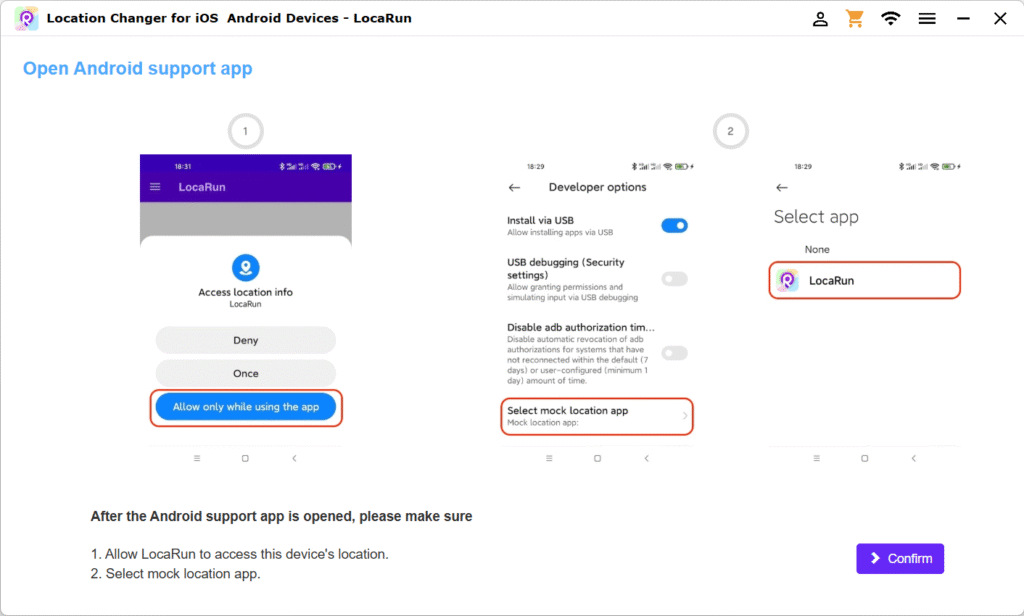
- インストール後、LocaRun が正しく機能するために、Android デバイスで必要な権限を許可します。
- LocaRunがデバイスに変更を加えるために必要なアクセスを許可するために表示されるプロンプトを確認してください。Androidデバイスの位置情報サービスを有効にしてください。
- で 開発者オプション検索して選択する 模擬位置情報アプリを選択.選択する LocaRun をリストから選択する。
パート2.GPS位置情報を任意の場所に変更する
LocaRun は、Android デバイスでの GPS の動きをシミュレートするのに役立つ一連のモードを提供します。
テレポートモード:
位置をポイント A からポイント B に即座に変更します。
ステップ1. マップを読み込む
接続が成功すると、マップが自動的に読み込まれます。
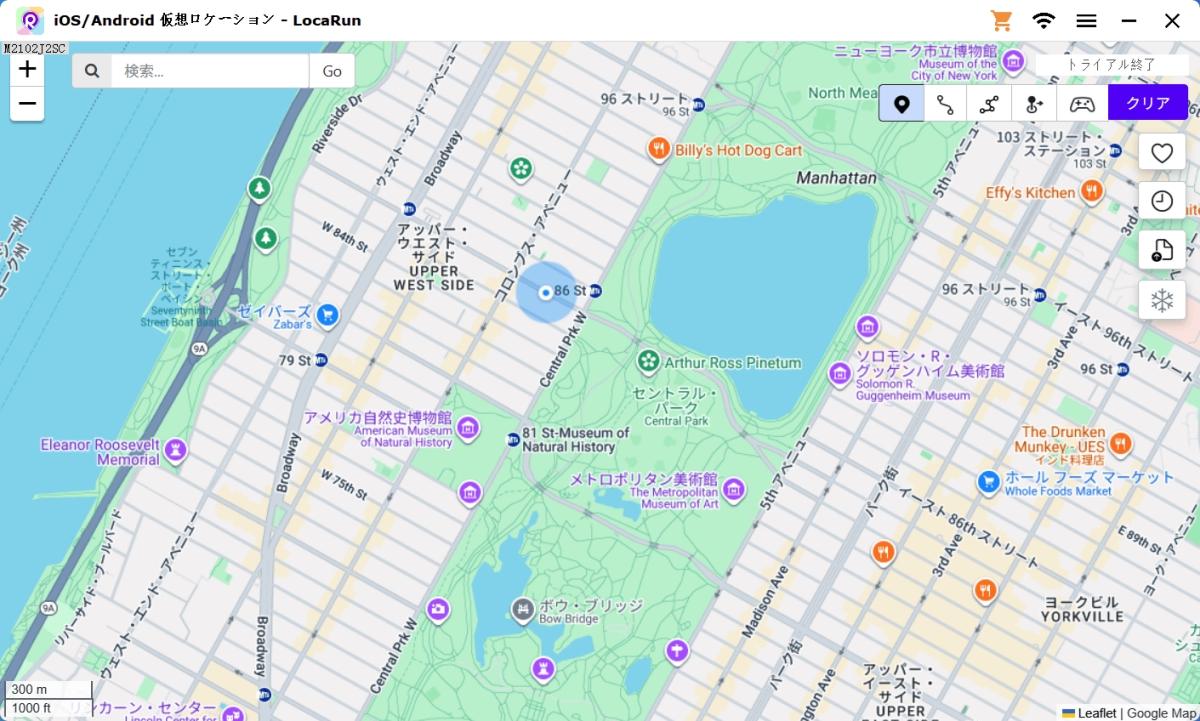
ステップ2. 目的地を選択する
マウスを使用して地図をズームおよびパンします。ご希望の目的地をクリックして選択するか、検索ボックスに地名または座標を入力して 行く.
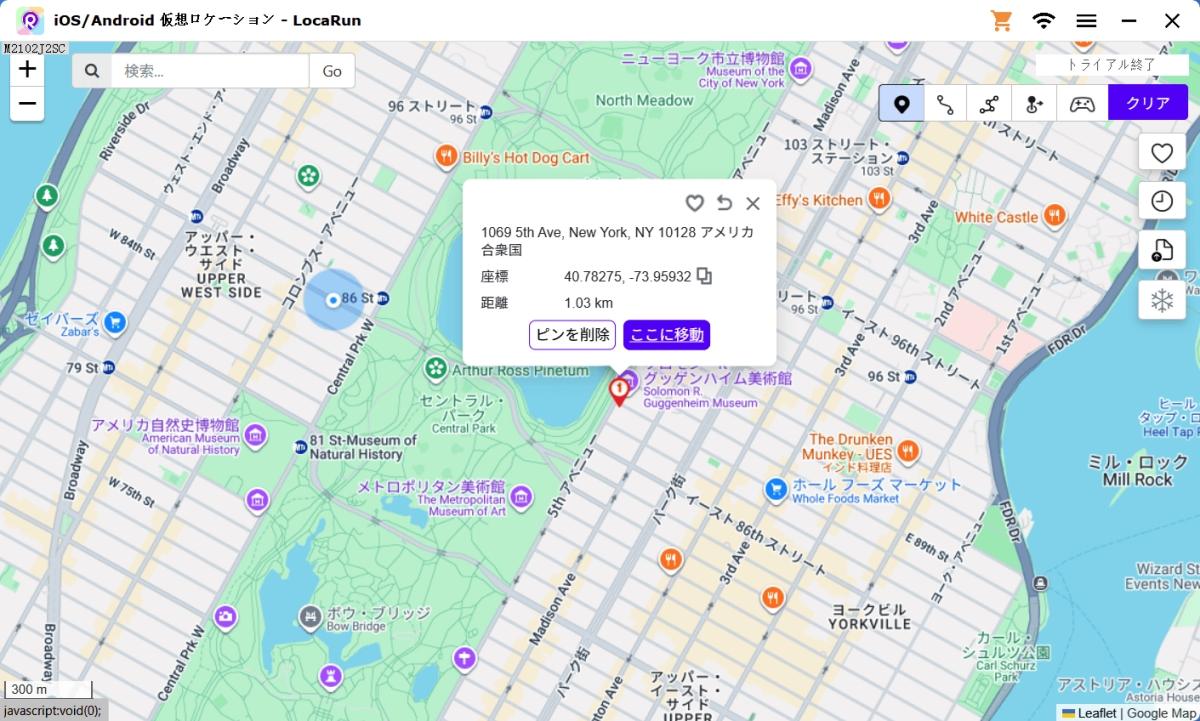
ステップ3. 位置情報を変更する
目的地を選択すると、ポップアップで地名、座標、距離などの詳細が表示されます。クリック ルート検索.
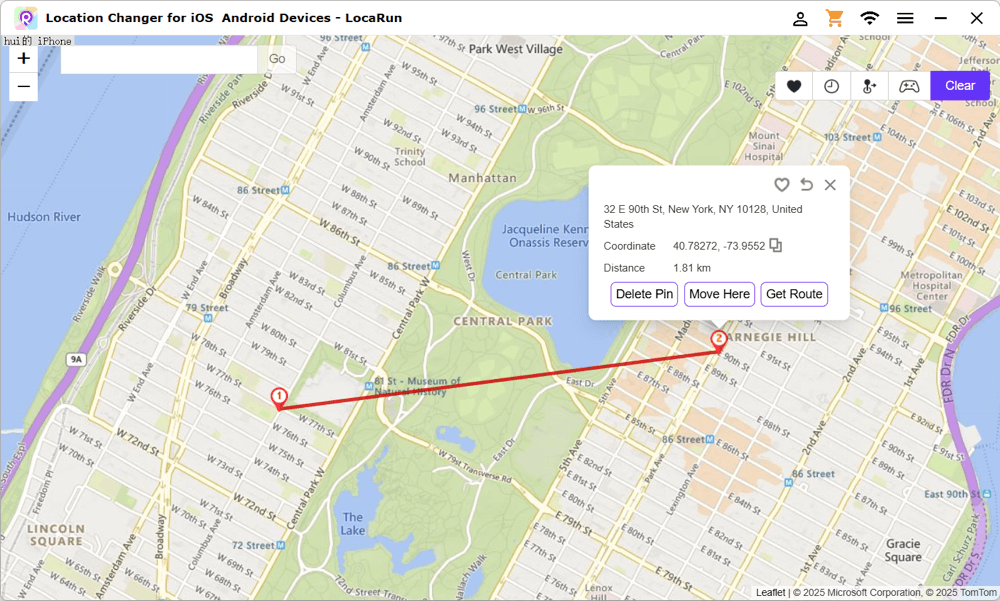
ステップ4.移動方法とスピードを選ぶ
- お好みの移動方法を選択してください: ウォーキング・ウェイ, ドライビング・ウェイあるいは ストレート・ウェイ.
- 移動速度をカスタマイズ(最大120km/h)。
- 3月」をクリックすると、新しい場所にテレポートする。
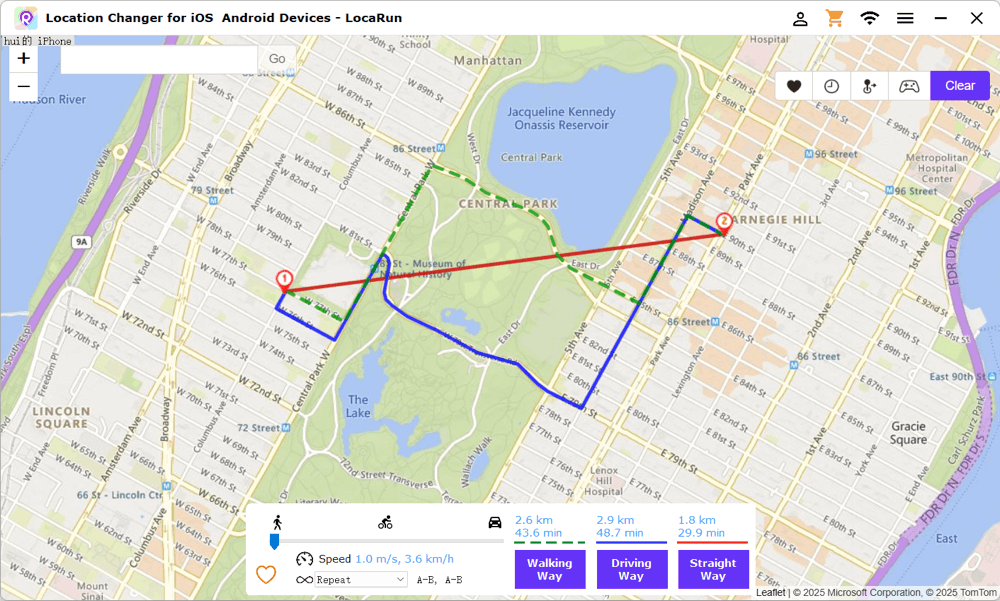
お使いのデバイスのGPSベースのアプリで位置情報を確認し、変更を確認します。
ジャンプ・テレポート・モード
現在地から新しい目的地へ瞬時にジャンプ。
ステップ1. マップを読み込む
地図は接続時に自動的にロードされます。
ステップ2. 目的地を選択する
地図をナビゲートし、ズームして希望の場所を見つけます。クリックして選択するか、検索ボックスを使用して場所名または座標を入力し、次に 行く.
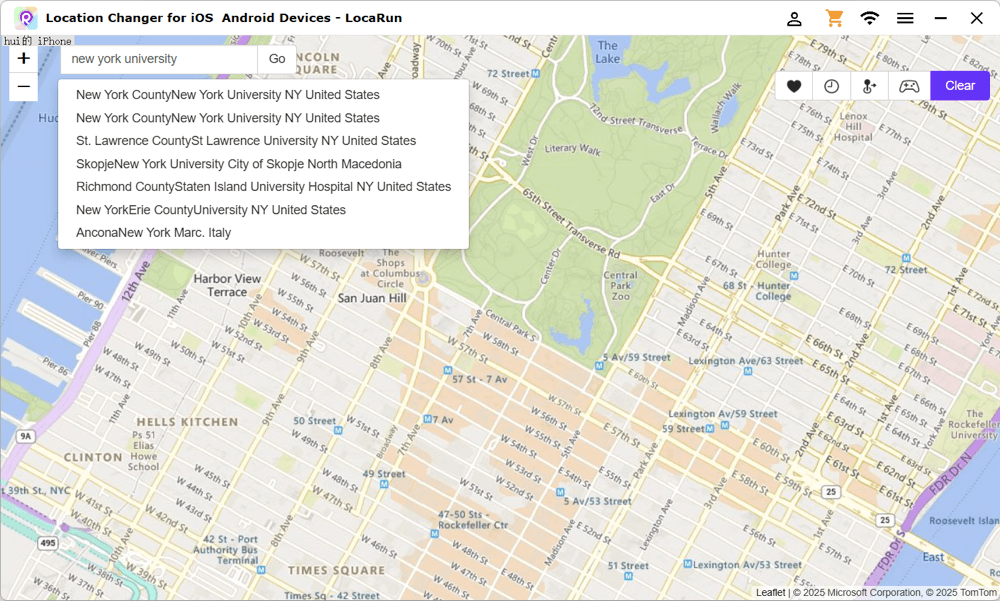
ステップ3.新しい場所に移動する
- 選択した場所の詳細がポップアップで表示されます。クリック ここに移動 を即座に再配置する。
- デバイスのGPSベースのアプリケーションを使用して新しい位置を確認します。
2地点モード
カスタマイズ可能な速度と繰り返しで、2点間の移動をシミュレートします。
ステップ1. 開始点と終了点を選択する
地図上をクリックするか、検索ボックスに住所/座標を入力して、出発地と目的地を選択します。クリック ルート検索 でパスを作成する。
ステップ2. 移動パラメーターを設定する
移動速度をカスタマイズ(最大120km/h)。ルートを繰り返す回数を設定します。
ステップ3. 移動方法を選択する
のどちらかを選択する。 ウォーキング・ウェイ, ドライビング・ウェイあるいは ストレート・ウェイ.クリック 3月 をクリックすると、シミュレーションの旅が始まる。
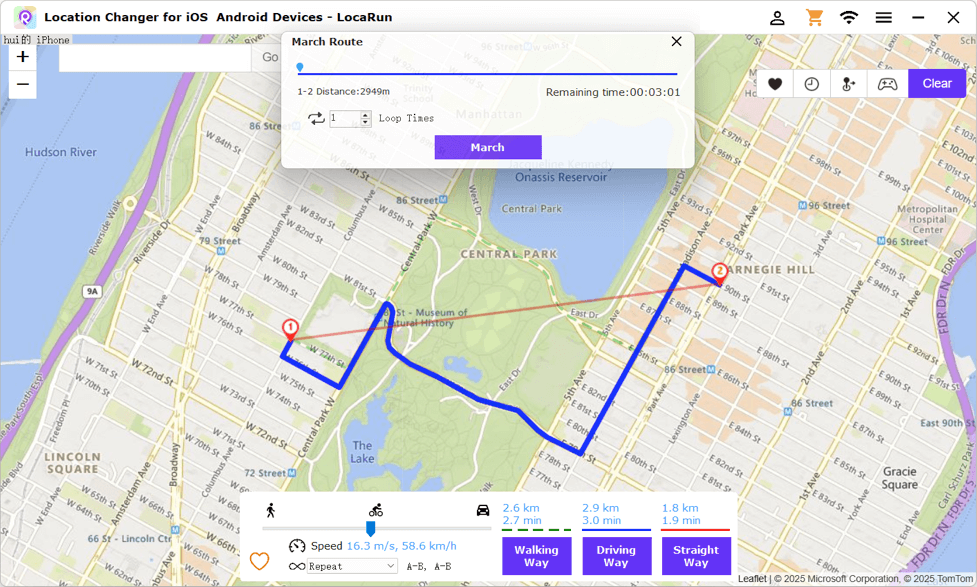
マルチスポットモード
複数の場所を通過する移動のシミュレーションに最適です。
ステップ1. 複数の場所を選択する
地図をクリックして、複数の目的地を希望の順序でマークします。クリック ルート検索 をクリックしてパスを生成します。場所を削除するには、その場所を選択して ピンの削除.
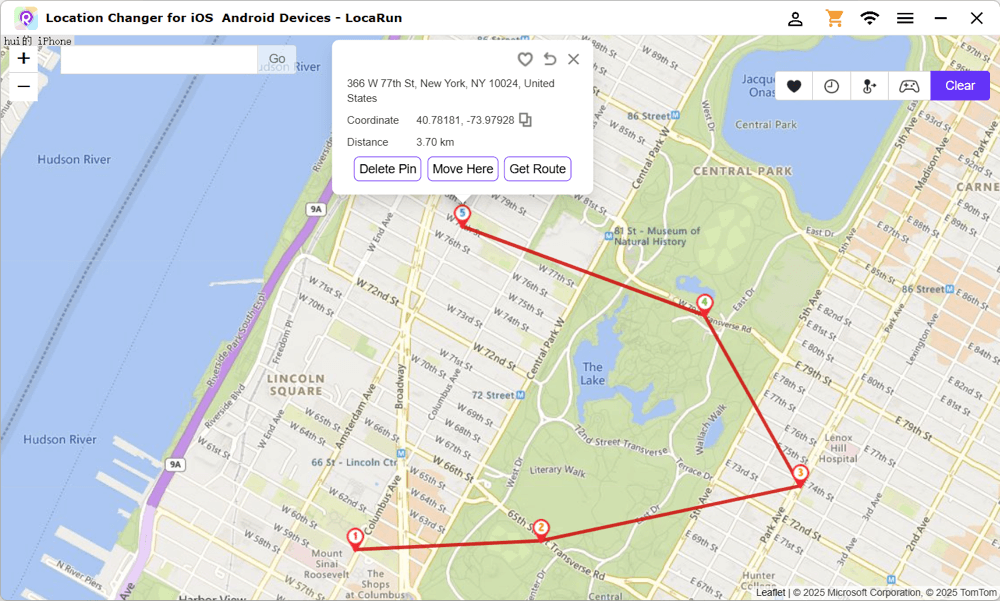
ステップ2. 速度とループモードをカスタマイズする
ループモードを選択する: リピート (終了後、最初に戻る)または ループ・アラウンド (円形パターンで続ける)。移動速度を3.6km/hから120km/hの間で設定する。
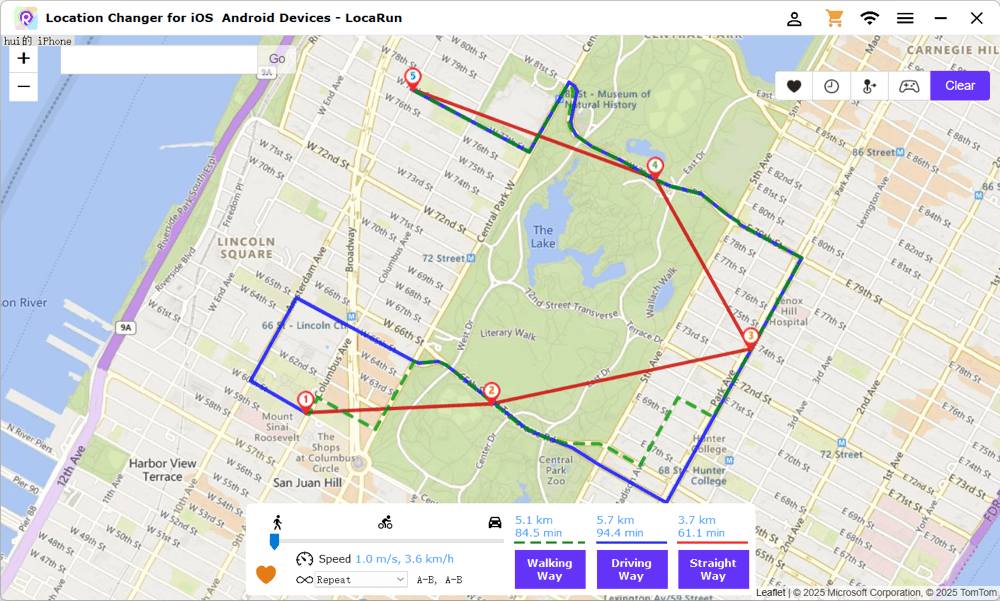
ステップ3. 移動方法を選択する
選択 ウォーキング・ウェイ, ドライビング・ウェイあるいは ストレート・ウェイ.クリック 3月 をクリックし、マルチスポットの旅を開始する。
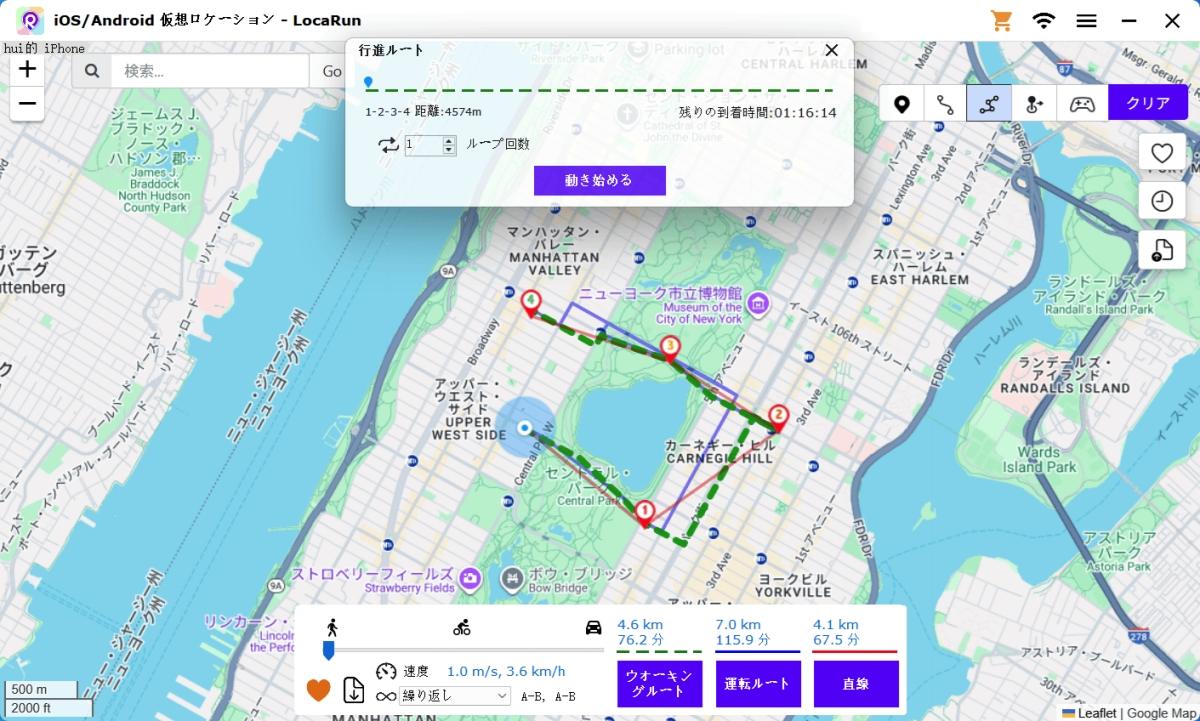
ジョイスティック・モード
キーボードを使って動きをリアルタイムでコントロール。
ステップ1. ジョイスティックモードに入る
をクリックする。 ジョイスティック・モード アイコンをクリックします。画面左下にジョイスティックコントロールパネルが表示されます。Startをクリックして起動します。
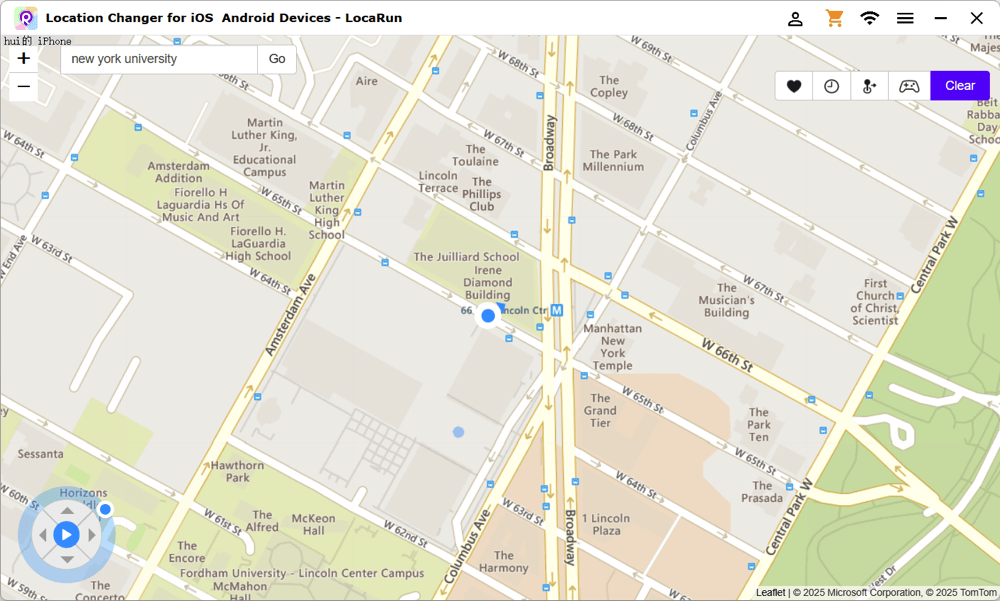
ステップ2.動きをコントロールする
方向ボタンで前後左右に360度自由に移動できます。また、上下左右のキーでGPSスポットの移動をコントロールすることもできます。上下ボタンでスピードを調整。
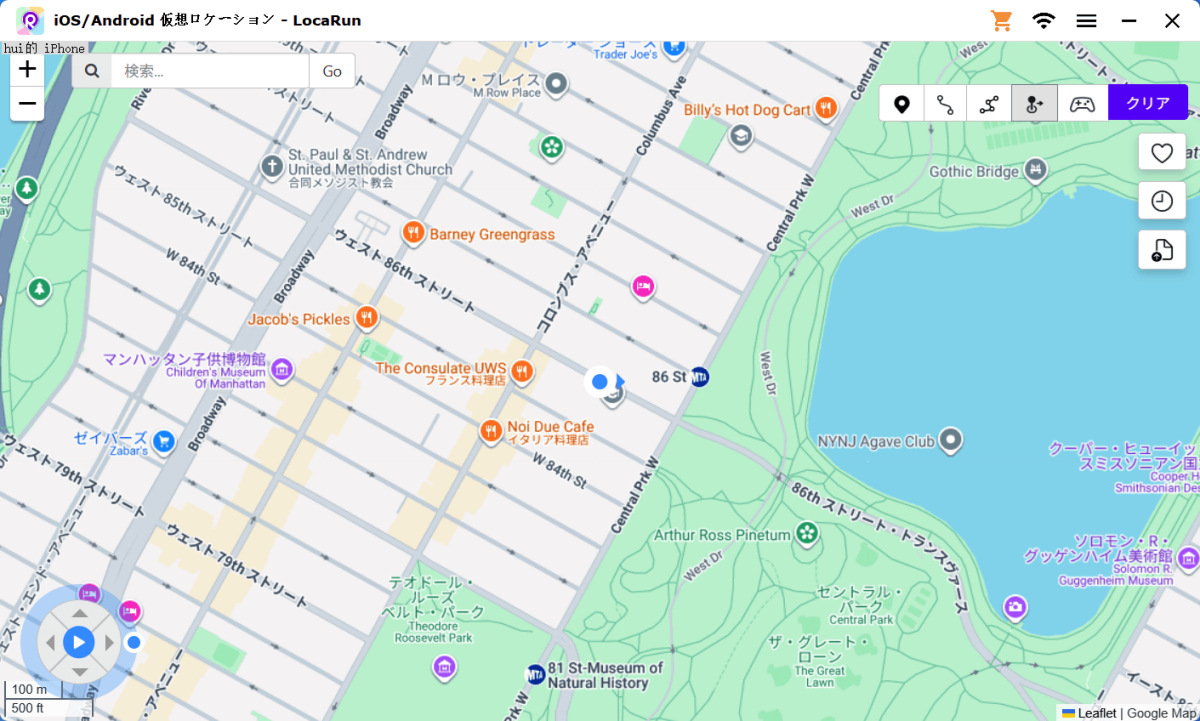
このモードでは、バーチャル・ロケーションを正確かつリアルタイムにコントロールできる。
その他のユーザーガイドはこちら

こんにちは、LocaRunのデジタルプライバシースペシャリスト、鈴木 さくらです。私は、当社のGPS位置情報変更ツールがオンラインプライバシー保護にどのように役立つかについて執筆しています。サイバーセキュリティと位置情報技術を誰にでも分かりやすく伝えることに情熱を注いでいます。データ保護や地域限定コンテンツへのアクセスに向けた実践的なソリューションに焦点を当てています。分かりやすくて効果的なアプローチで、デジタルプライバシーを向上させるお手伝いをします。
 English
 日本語
日本語 繁體中文
繁體中文