
パート1. 接続
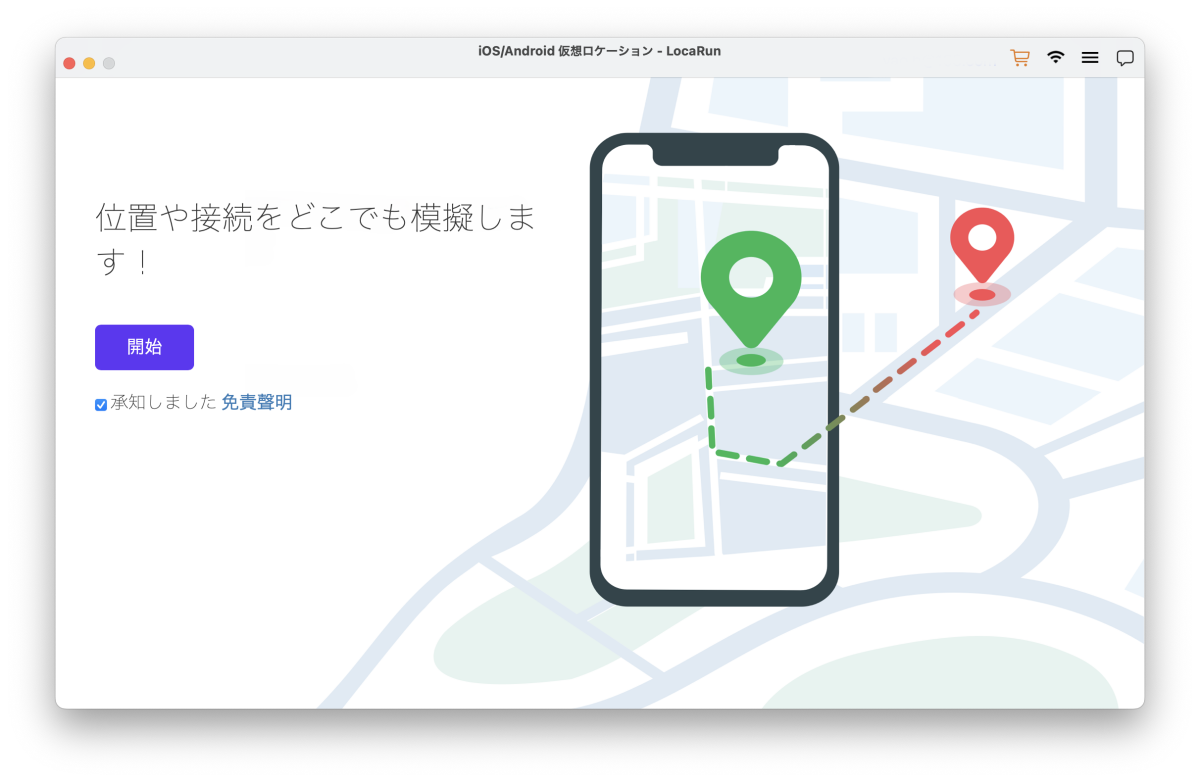
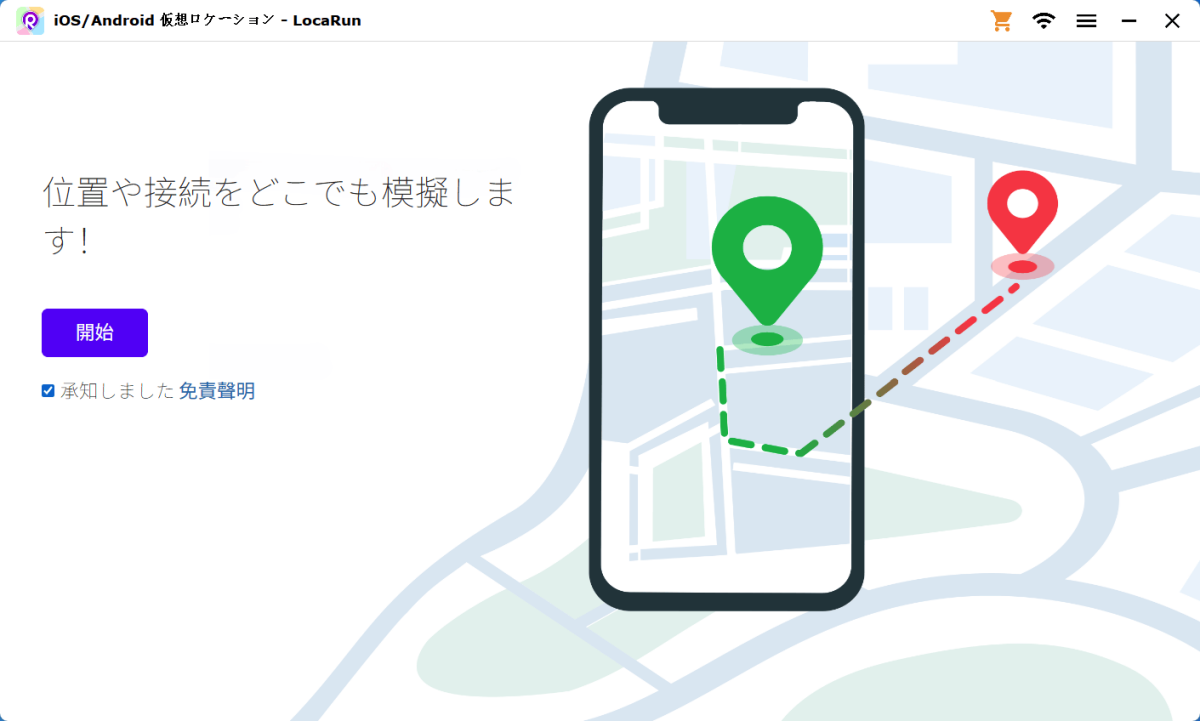
ステップ1. LocaRun を起動する
- LocaRun を Mac にダウンロードしてインストールします。
- インストール後、Mac で LocaRun アプリケーションを開きます。
- 「開始」を選択して開始します。
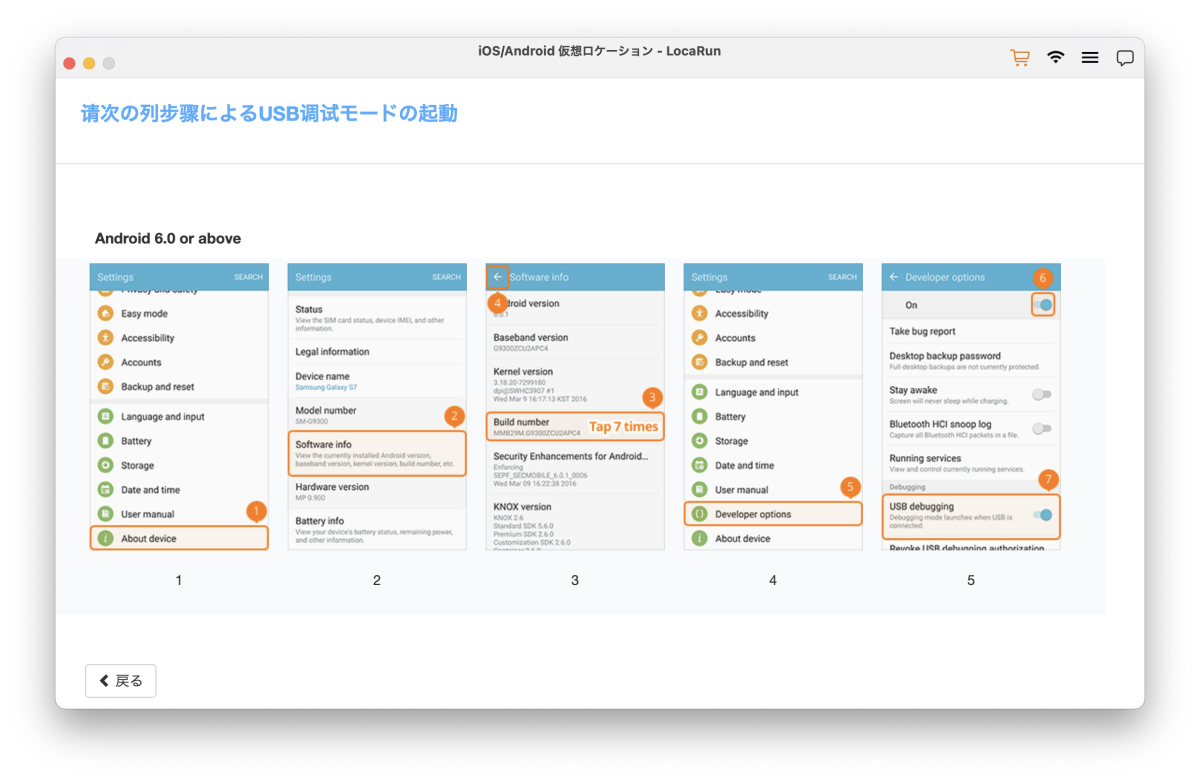
ステップ2. Android デバイスで開発者向けオプションを有効にする
Android スマートフォンをコンピューターに接続するには、まず USB デバッグを有効にする必要があります。
- Android デバイスの「設定」を開きます。
- 「デバイス情報」までスクロールしてタップします。次に「ソフトウェア情報」を選択します。
- 「ビルド番号」を見つけて7回タップし、「開発者向けオプション」を有効にします。
- 「設定」に戻ると、メニューに「開発者向けオプション」が表示されます。
- 「開発者向けオプション」で、「USB デバッグ」モードを見つけて有効にします。
- このオプションが表示されない場合は、トグルがアクティブになっていることを確認して、開発者向けオプションが完全に有効になっていることを確認してください。
注:USB デバッグは、LocaRun を介した Android デバイスと Mac の間の通信に不可欠です。
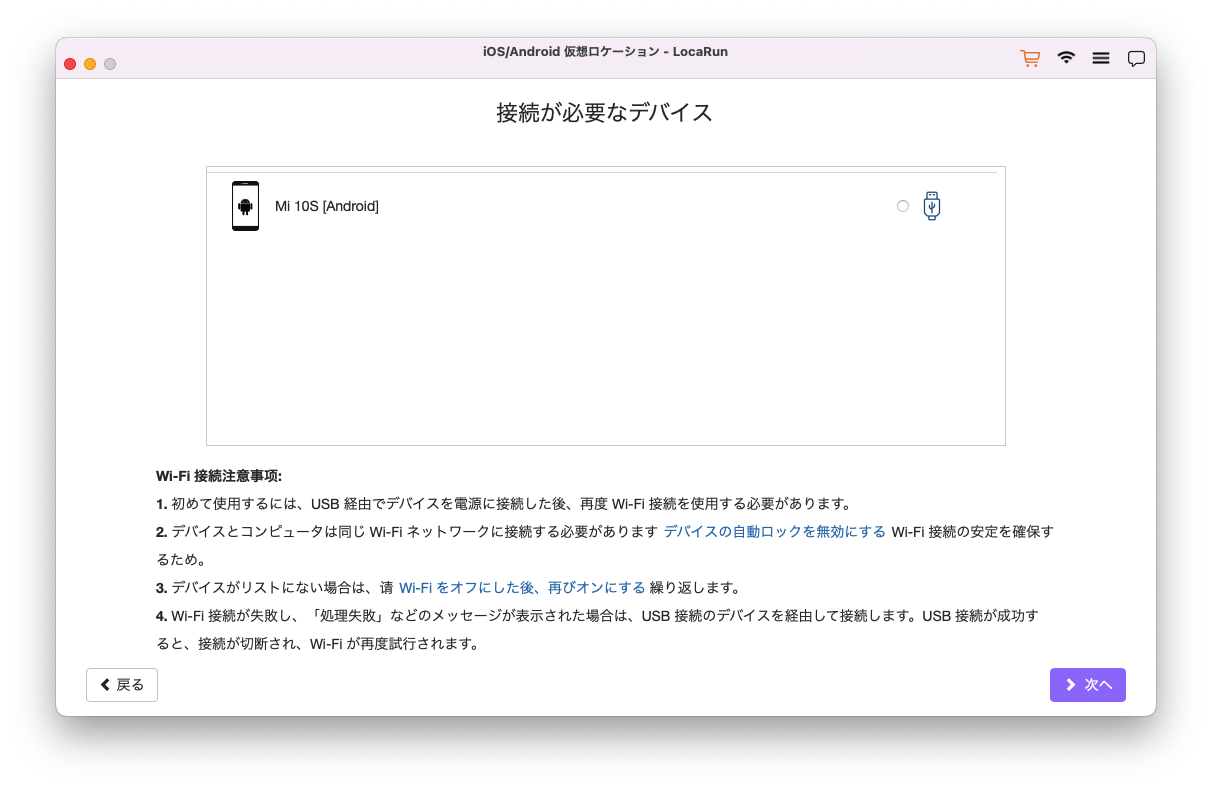
ステップ3. Android デバイスを接続する
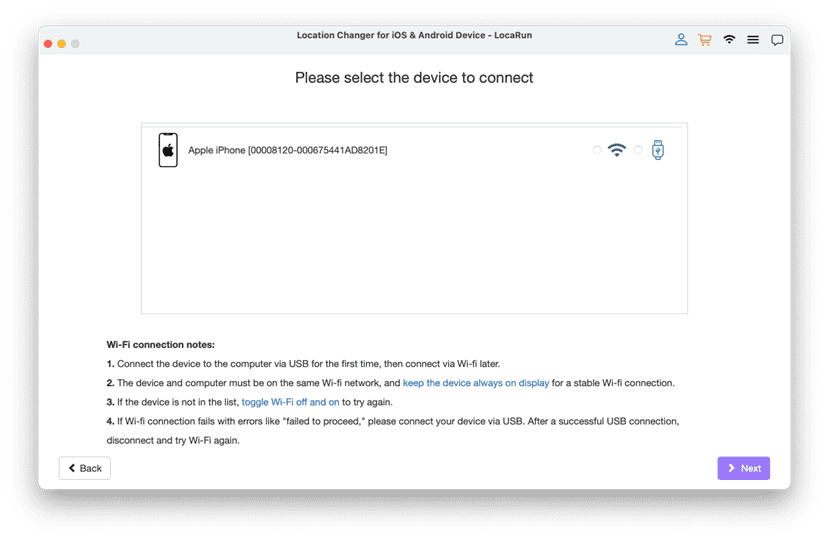
Android デバイスは、USB または Wi-Fi 経由で接続するオプションがあります。Android デバイスが接続されたら、LocaRun アプリケーション内の利用可能なデバイスのリストから選択します。
USB接続:
- USB ケーブルを使用して Android デバイスをコンピューターに接続します。
- Mac のパスワードを入力し、LocaRun が必要な変更を行うことを認証します。
Wi-Fi接続:
- 初回設定では、最初に USB ケーブル経由で Android デバイスを接続する必要があります。
- 以降の接続では、Mac と Android デバイスの両方が同じ Wi-Fi ネットワーク上にある限り、Wi-Fi 経由で直接接続できます。
- デバイスがリストに表示されない場合は、Wi-Fi を一度オフにしてから再度オンにし、接続を再確立してみてください。
注:Wi-Fi 接続がスムーズに機能するために、Android デバイスと Mac の両方が同じ Wi-Fi ネットワークに接続されていることを確認してください。
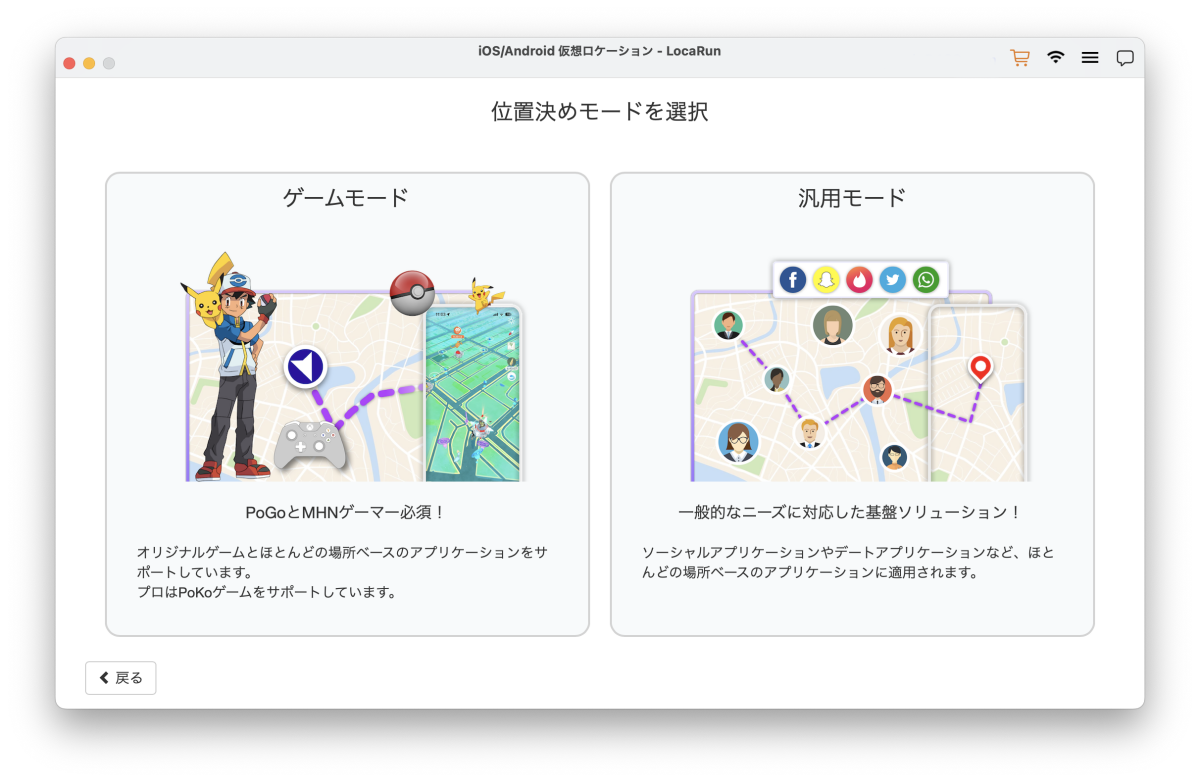
ステップ4. 位置情報モードを選択する
次に、お客様の利用目的に合わせて、位置情報モード(ゲームモードまたは汎用モード)を選択する必要があります。
ゲームモード:
- 推奨環境: LocaRunを『Pokémon GO』などの位置情報ゲームをプレイ中に利用し、位置情報を変更する場合。
- 保護機能: このモードでは「クールダウンタイマー」が自動的に作動し、ゲームプレイ中の急激な位置変更によるプラットフォームからのアカウント停止を防止します。
汎用モード:
- 最適な用途: ゲームアカウントの安全性に関する懸念がない場合、日常的な位置情報変更のニーズ(ソーシャルアプリやデートアプリなど)に十分対応します。
ステップ5.必要なアプリをインストールする
これで、お使いのAndroidデバイスに必要なドライバが自動的にインストールされます。
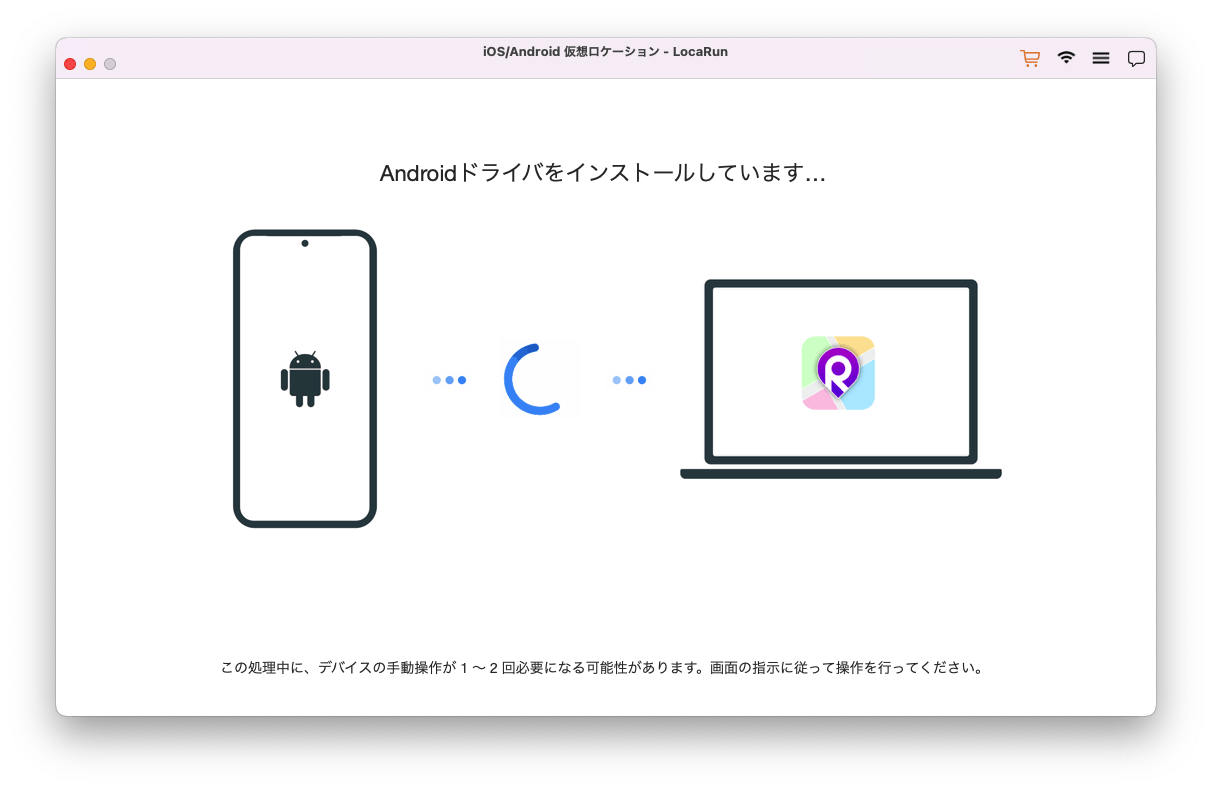
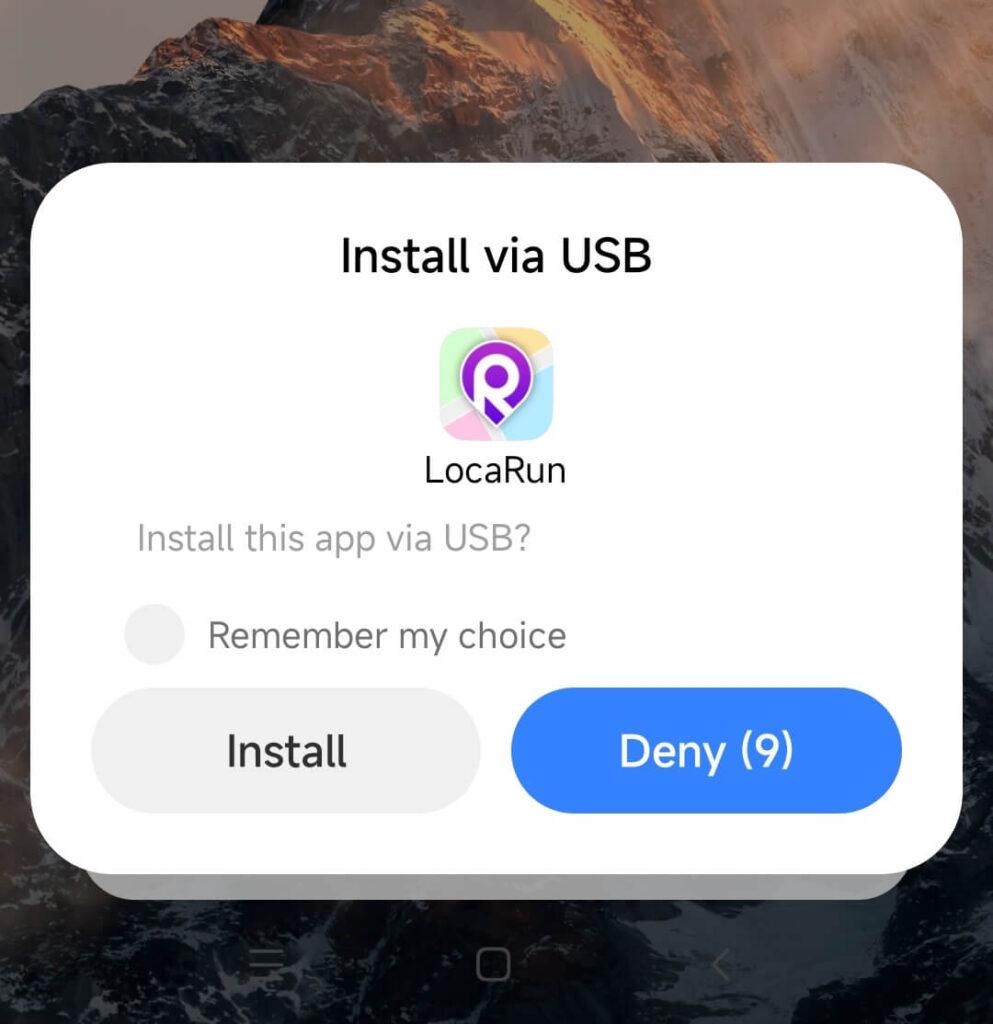
Android デバイスで、プロンプトが表示されたら「インストール」を選択し、必要なコンポーネントをインストールします。
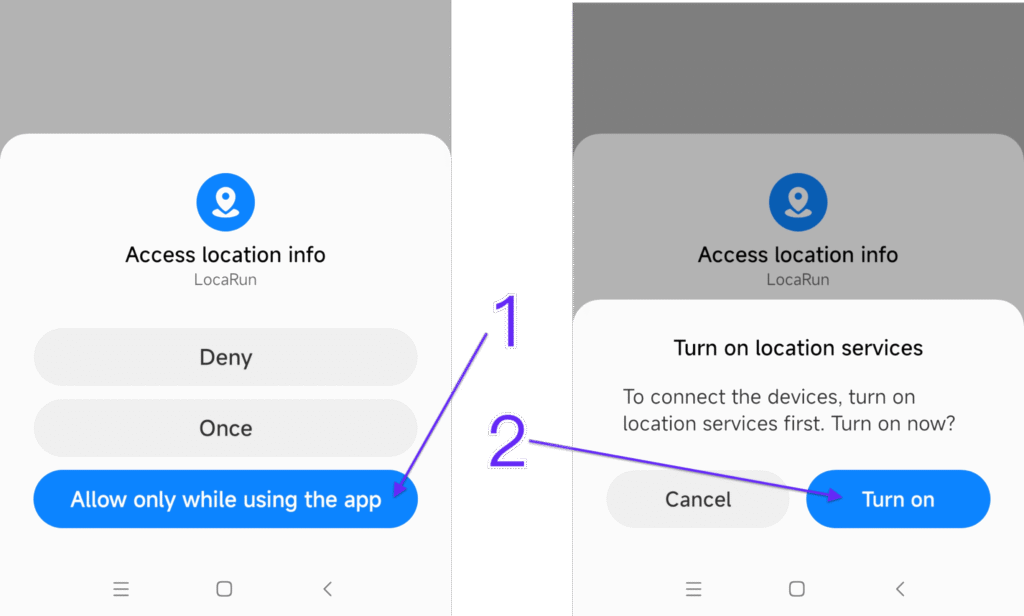
ステップ6. 必要な権限を付与する
- インストール後、LocaRun が正しく機能するために、Android デバイスで必要な権限を許可します。
- 表示される可能性のあるプロンプトを確認し、LocaRun がデバイスに変更を加えるための必要なアクセスを許可します。
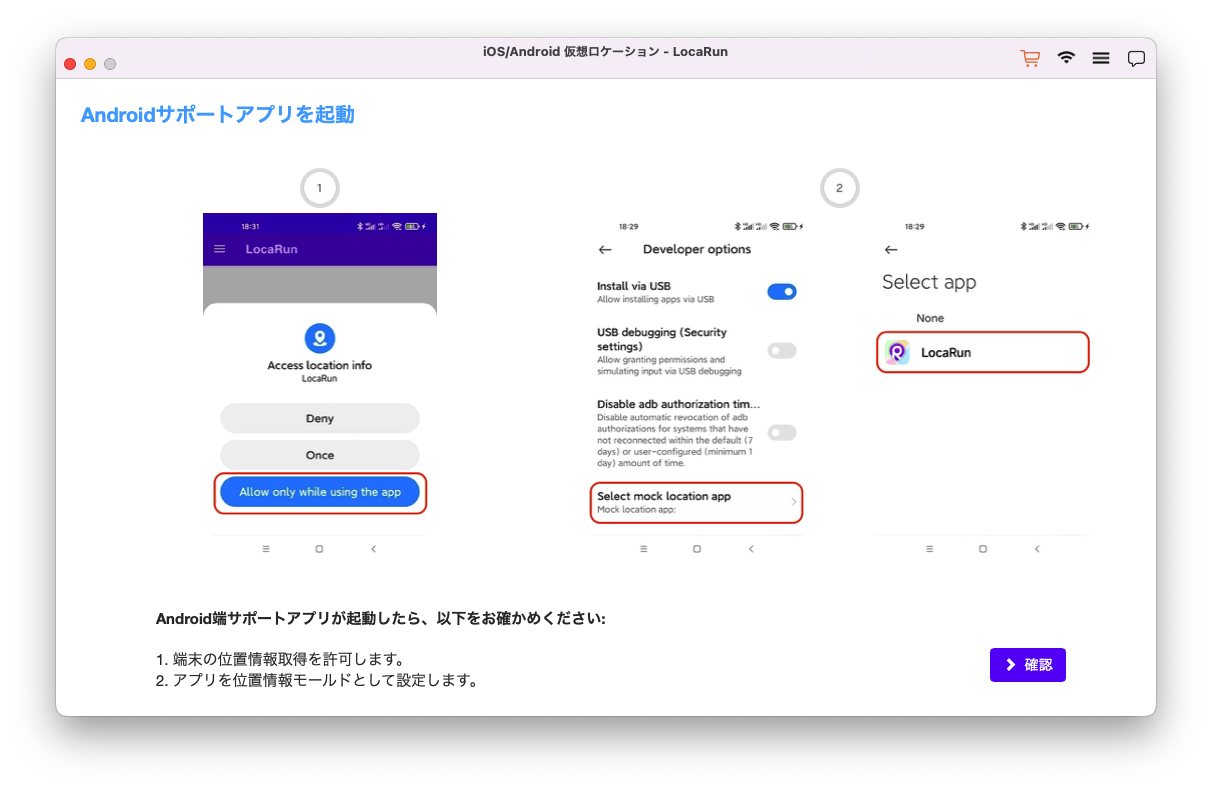
ステップ7. 仮想ロケーションアプリを設定する
- 「開発者向けオプション」で、「仮想ロケーションアプリを選択」を見つけて選択します。
- リストから LocaRun を選択します。
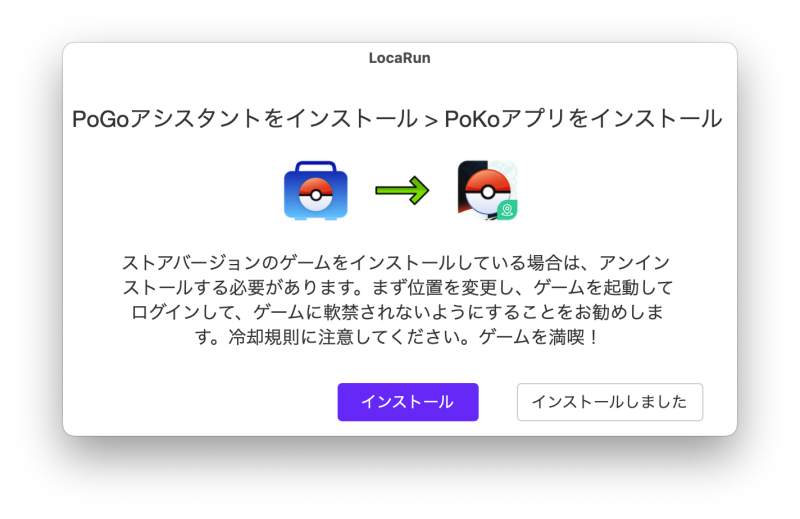
通知:ゲームモードでは、指示に従ってデバイスに PoGo Assistant をインストールする必要があります。
パート2. GPS 位置情報をどこへでも変更する(Android デバイス)
LocaRun は、Android デバイスでの GPS の動きをシミュレートするのに役立つ一連のモードを提供します。
テレポートモード:
位置をポイント A からポイント B に即座に変更します。
ステップ1. マップを読み込む
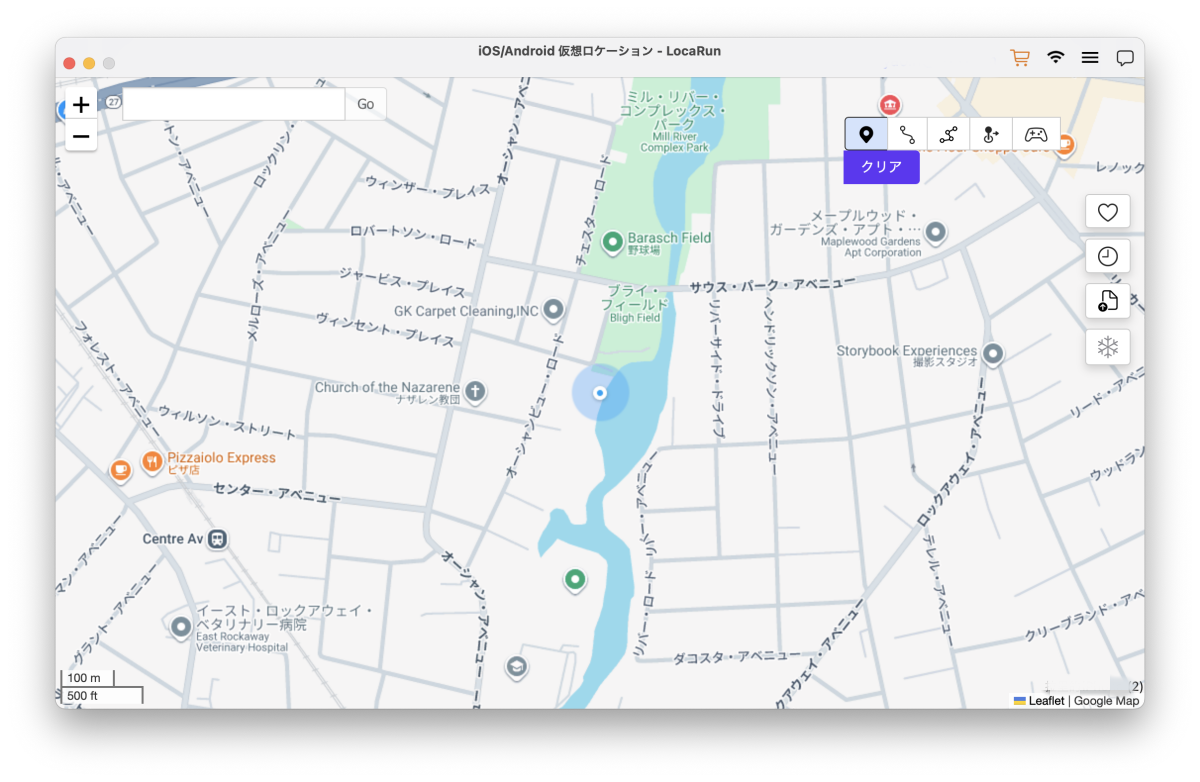
接続が成功すると、マップが自動的に読み込まれます。
ステップ2. 目的地を選択する
- マウスを使用してマップを操作し、ズームおよびパンします。
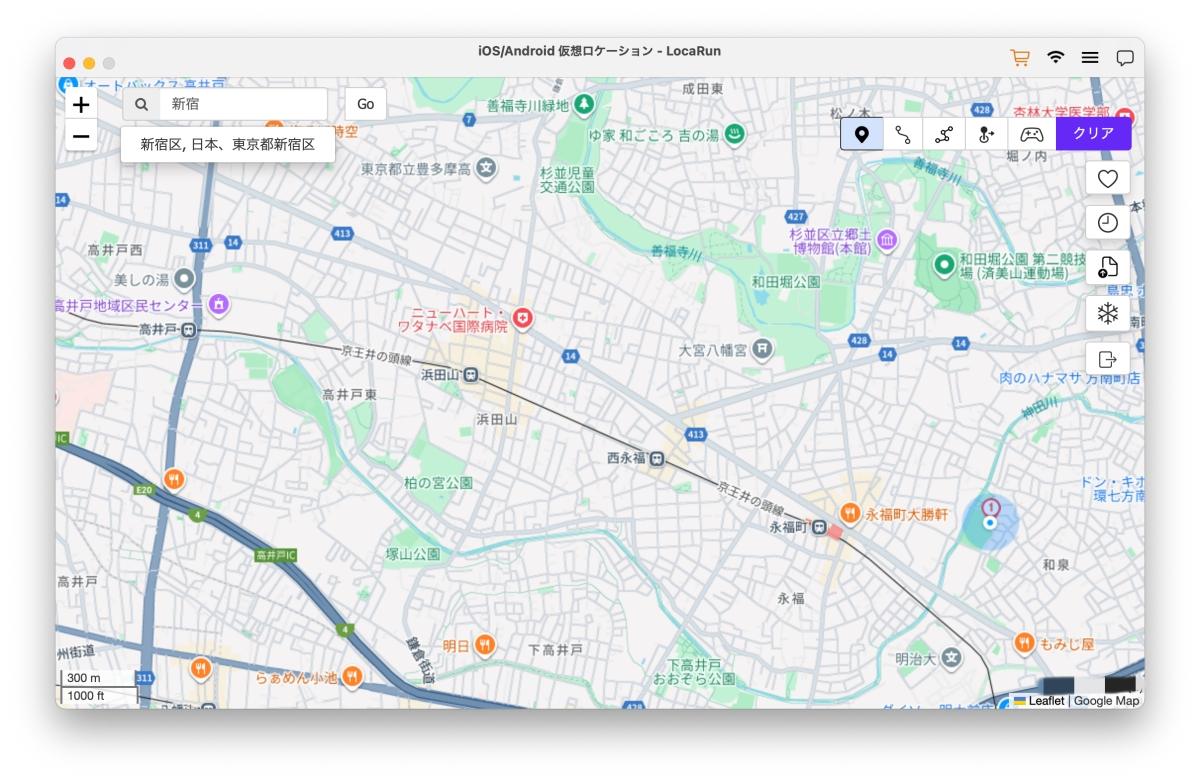
- クリックして希望の目的地を選択するか、検索ボックスに場所の名前または座標を入力して「Go」をクリックします。
ステップ3. 新しい場所にジャンプする
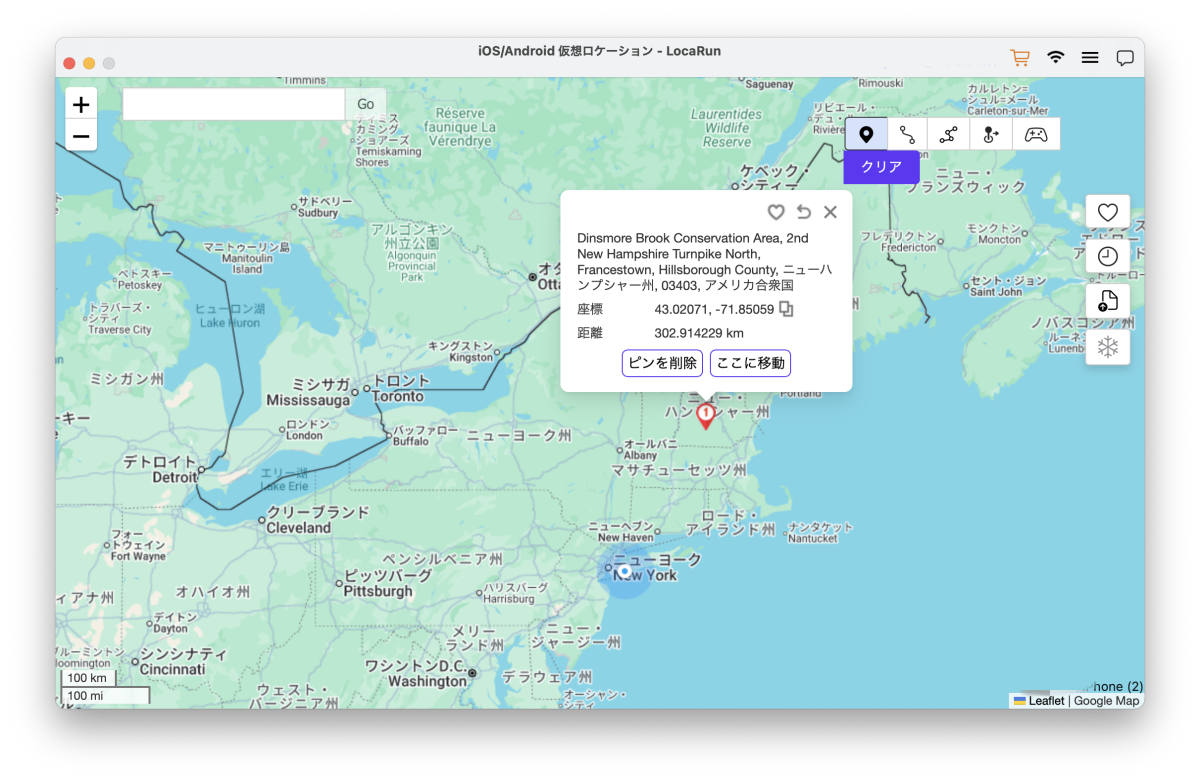
目的地を選択すると、ポップアップで地名、座標、距離などの詳細が表示されます。「ここに移動」をクリックするだけで、即座にテレポートします。新しい場所を確認するには、デバイスのマップアプリを開いてください。.
2地点モード
カスタマイズ可能な速度と繰り返しで、2点間の移動をシミュレートします。
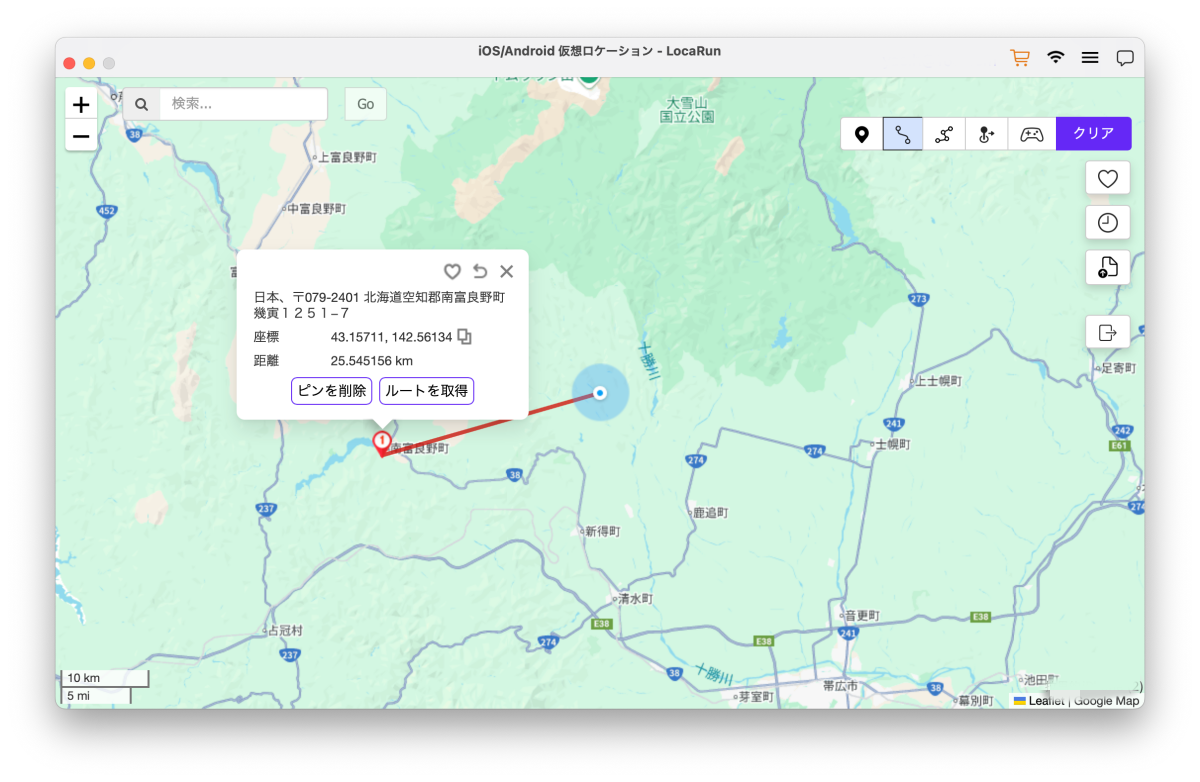
ステップ1. 開始点と終了点を選択する
- マップをクリックするか、検索ボックスに住所/座標を入力して、開始位置と目的地を選択します。
- 「ルートを取得」をクリックしてパスを作成します。
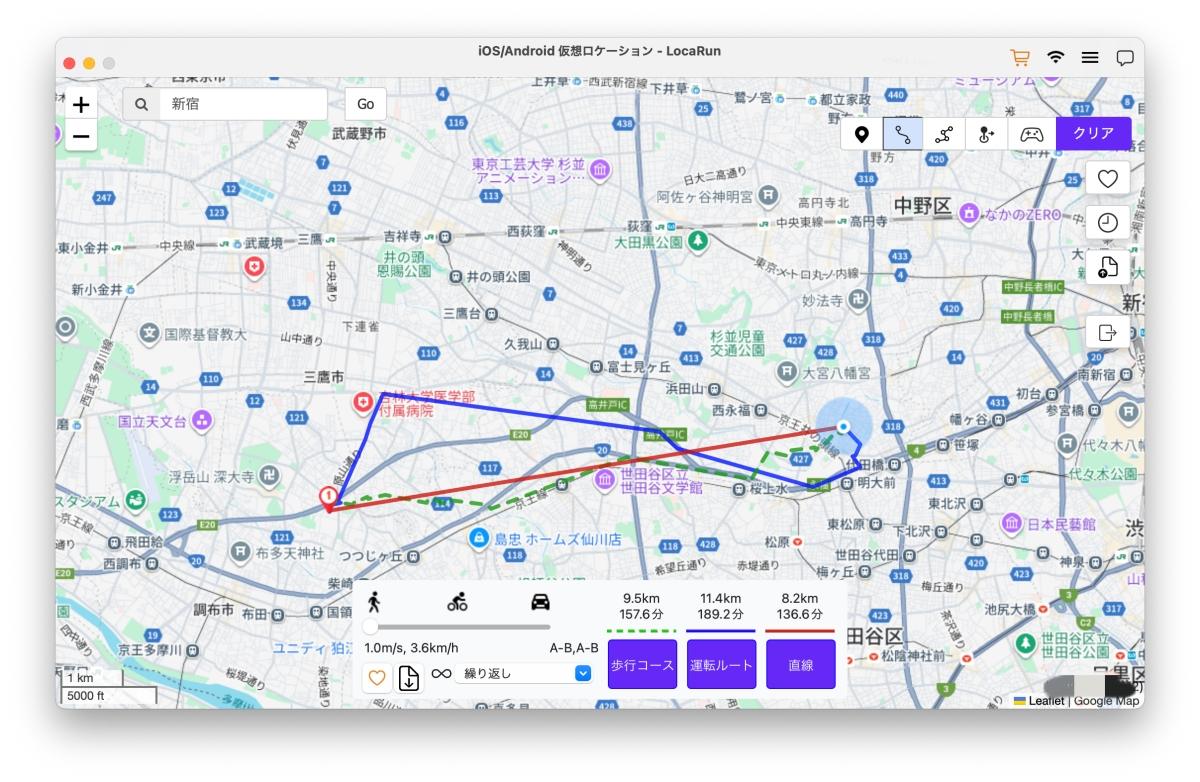
ステップ2. 移動パラメーターを設定する
- 移動速度をカスタマイズします(最大 120 km/h)。
- ルートを繰り返す回数を設定します。
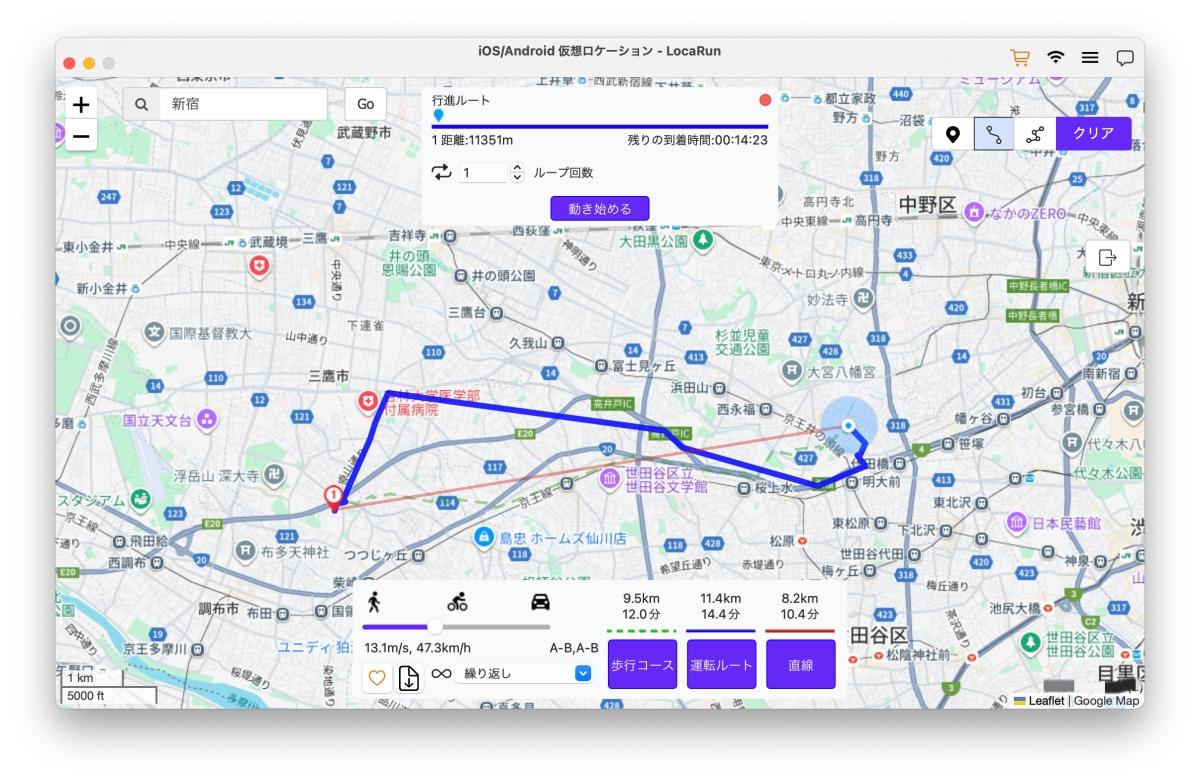
ステップ3. 移動方法を選択する
- 移動のコース(歩行、運転、直線)を選択してください。
- 「動き始める」をクリックして、シミュレートされた移動を開始します。
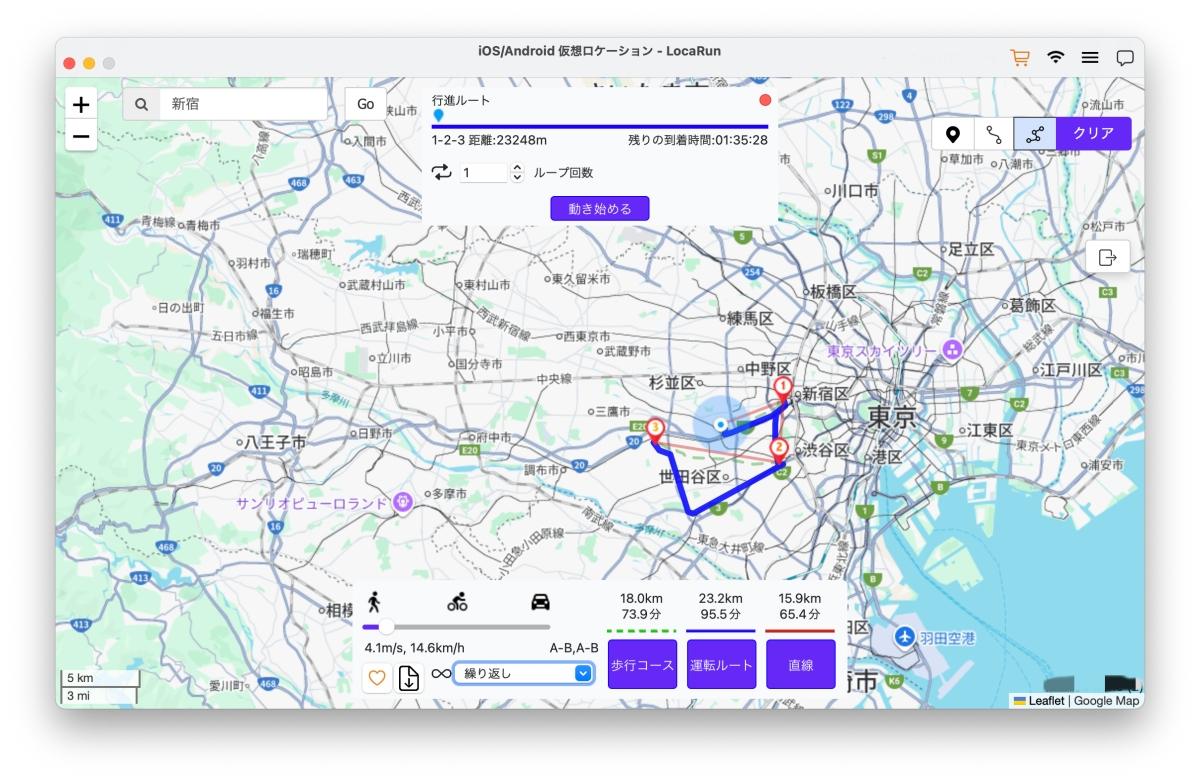
マルチスポットモード
複数の場所を通過する移動のシミュレーションに最適です。
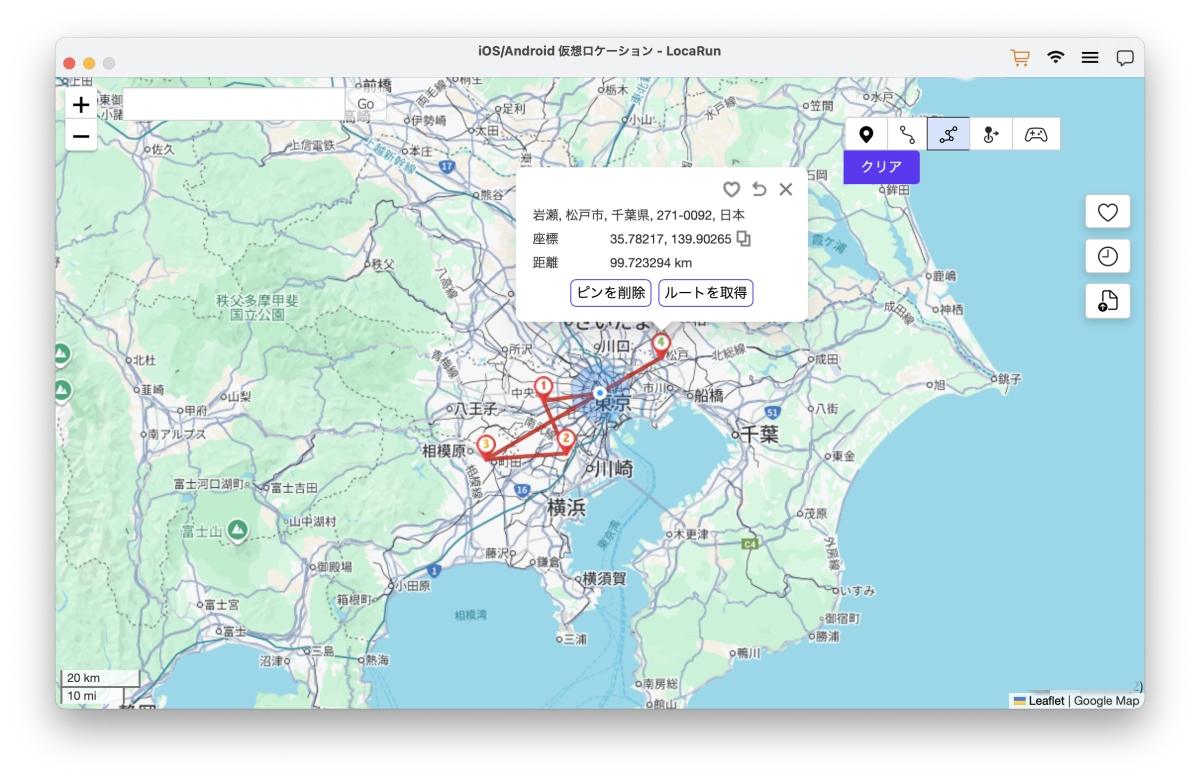
ステップ1. 複数の場所を選択する
- マップをクリックして、希望の順序で複数の目的地をマークします。
- 「ルートを取得」をクリックしてパスを生成します。
- 場所を削除するには、それを選択して「ピンを削除」をクリックします。
ステップ2. 速度とループモードをカスタマイズする
- お好みの繰り返しモードを選択してください:「繰り返し」(最後に到達した後、最初に戻る)または「ループ」(円を描くように継続する)のいずれかです。
- 移動速度を 3.6 km/h から 120 km/h の間で設定します。
ステップ3. 移動方法を選択する
- 「歩行コース」、「運転ルート」、「直線」のいずれかの移動モードに切り替えます。
- 「動き始める」をクリックして複数地点の移動を開始します。
ジョイスティック・モード
キーボードを使って動きをリアルタイムでコントロール。
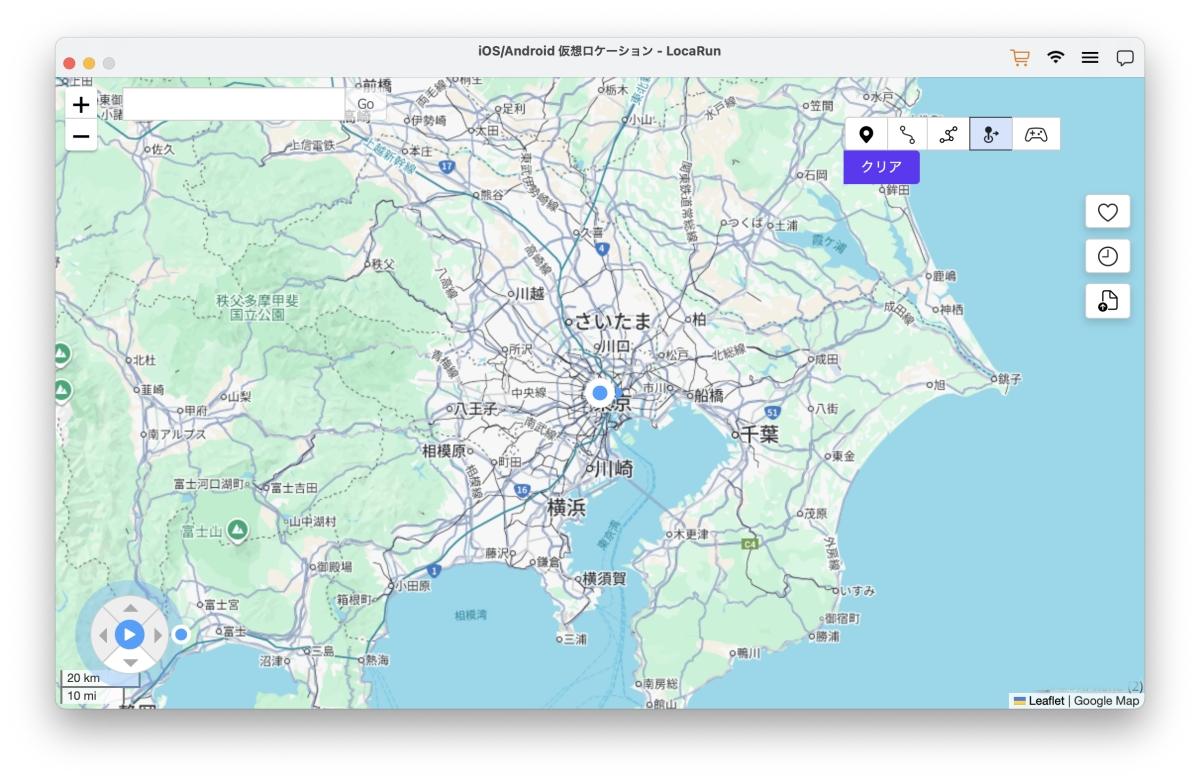
ステップ1. ジョイスティックモードに入る
- をクリックする。 ジョイスティック・モード アイコンをクリックします。
- 画面左下にジョイスティックコントロールパネルが表示されます。
- クリック スタート を起動する。
ステップ2.動きをコントロールする
- 方向ボタンで前後左右に360度自由に移動できます。また、上下左右のキーでGPSスポットの移動をコントロールすることもできます。
- 上下のボタンでスピードを調整する。
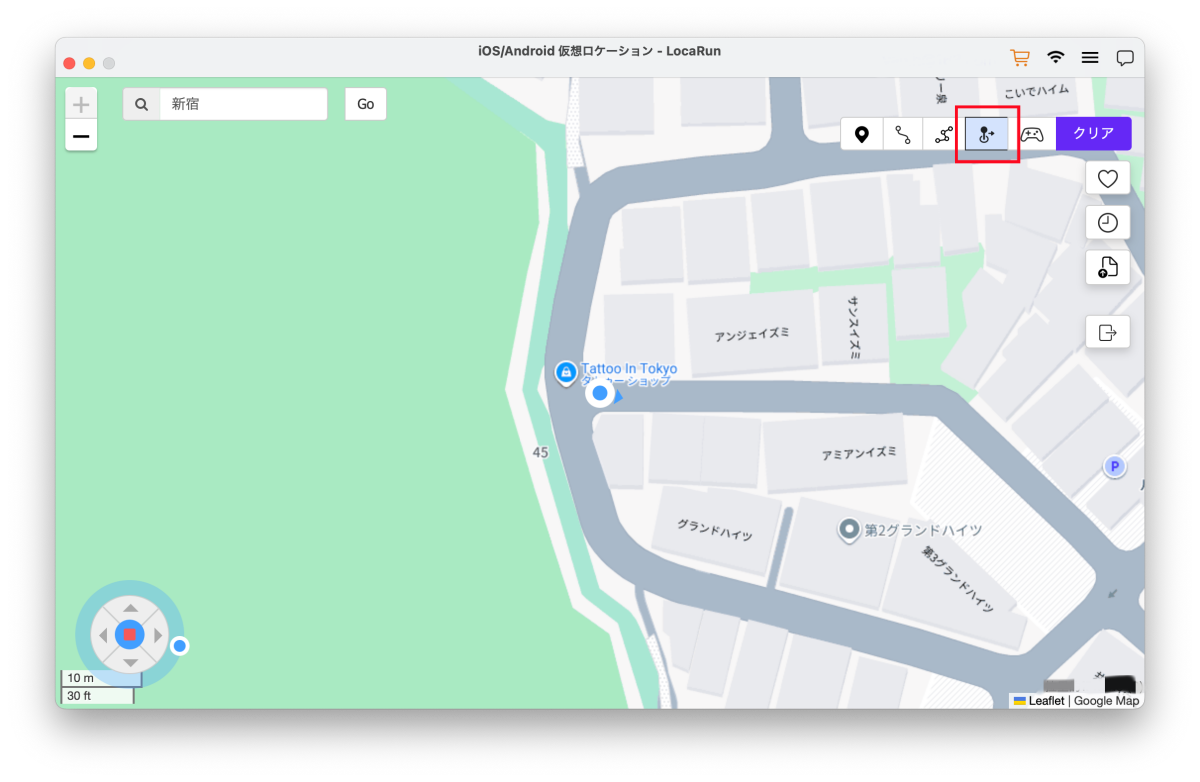
このモードでは、バーチャル・ロケーションを正確かつリアルタイムにコントロールできる。
その他の機能
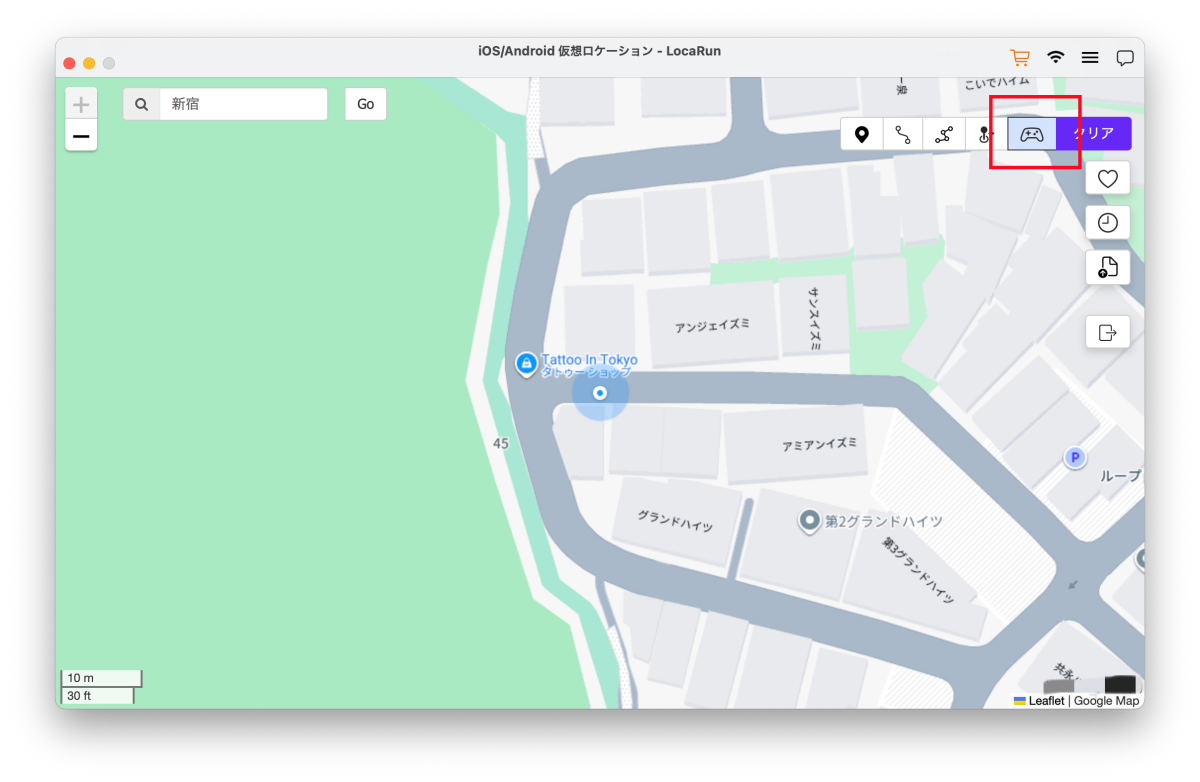
ゲームコントローラ
ゲームコントローラーをコンピューターに接続した後、それを使用して移動を制御できます。マップの読み込みが完了したら、インターフェースの「ゲームコントローラ」ボタンをクリックしてこの機能をアクティブにします。
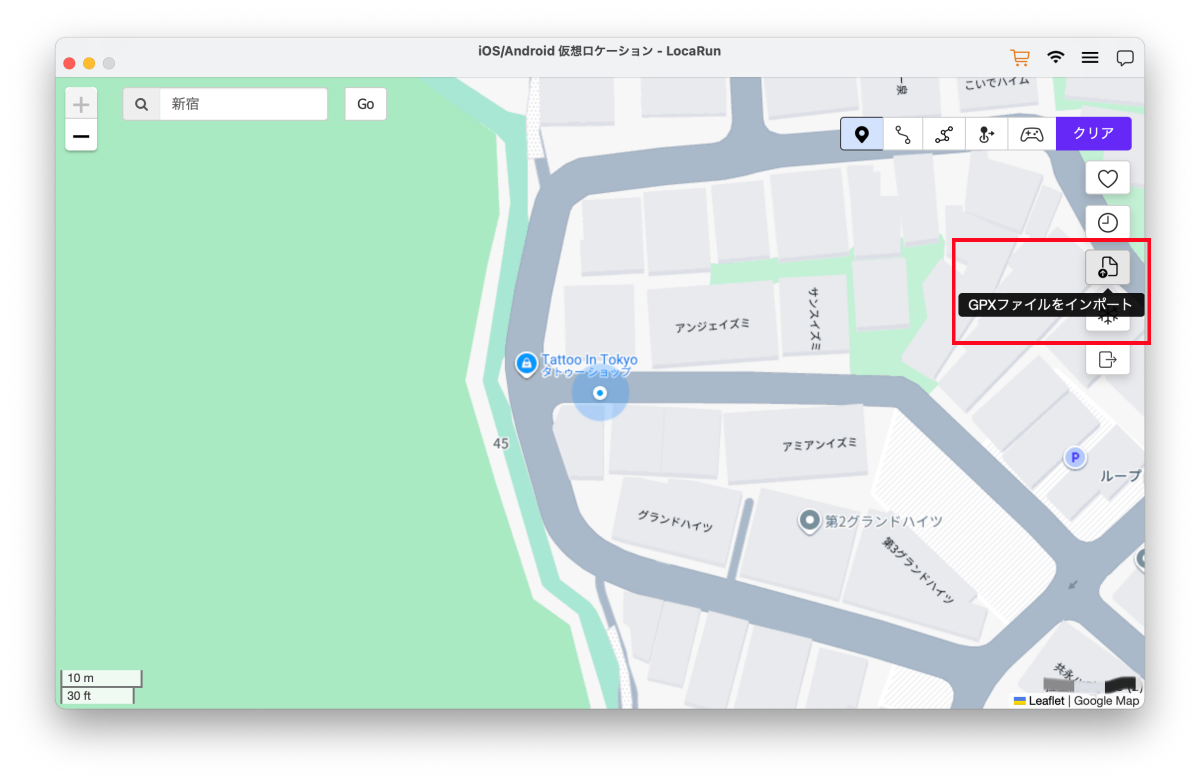
GPXファイルのインポート
LocaRun は GPX 形式ファイルのインポートをサポートしており、目的の正確な位置に瞬時に移動したり、事前定義されたルートに沿った移動をシミュレートしたりすることができます。
冷却モード
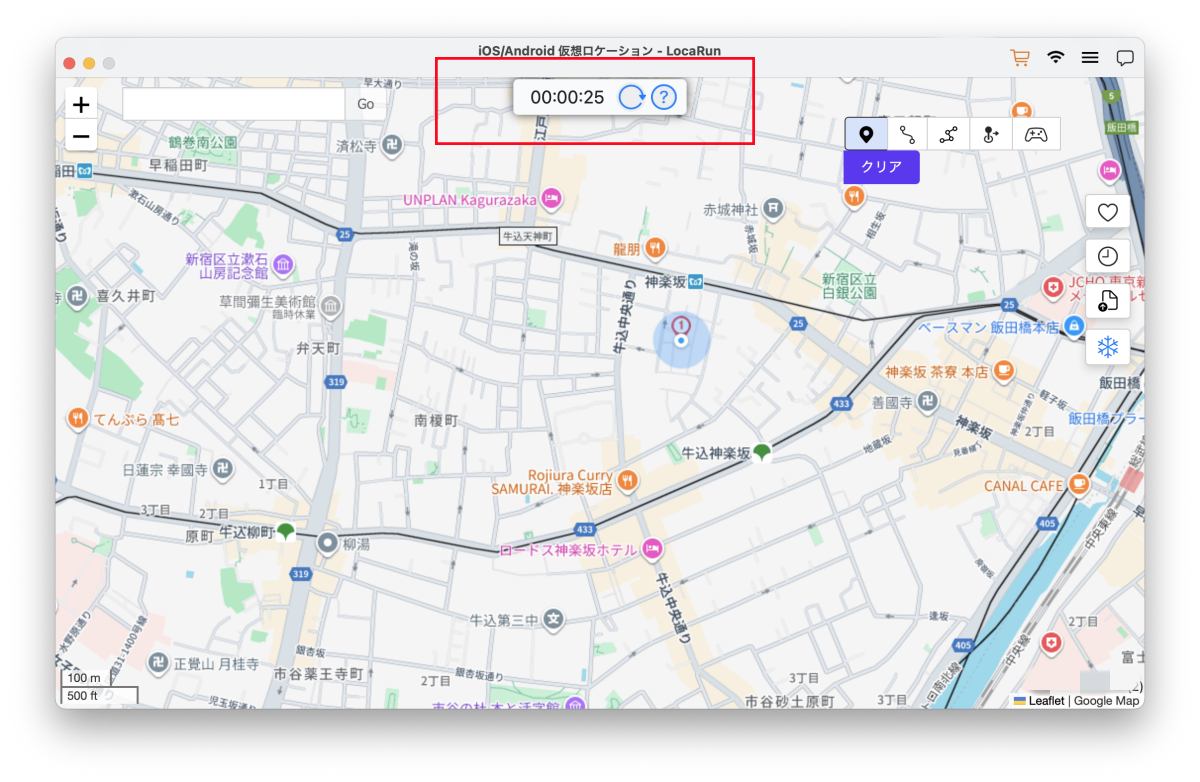
この機能は、位置変更が妥当な時間枠内で行われることを保証することで、アカウント停止を防ぐのに役立ちます。
- ゲームモードでは:クールダウンタイマーは最大限のセキュリティのために自動的に有効になります。
- 一般モードでは:この機能を使用したい場合は、インターフェースの「クールダウンタイマー」ボタンをタップして手動でアクティブにします。
Pokémon Go プレイヤー向け: 最新のポケモンGOクールダウンチャートをクリックして、より安全な移動計画を立ててください。.
位置情報を復元
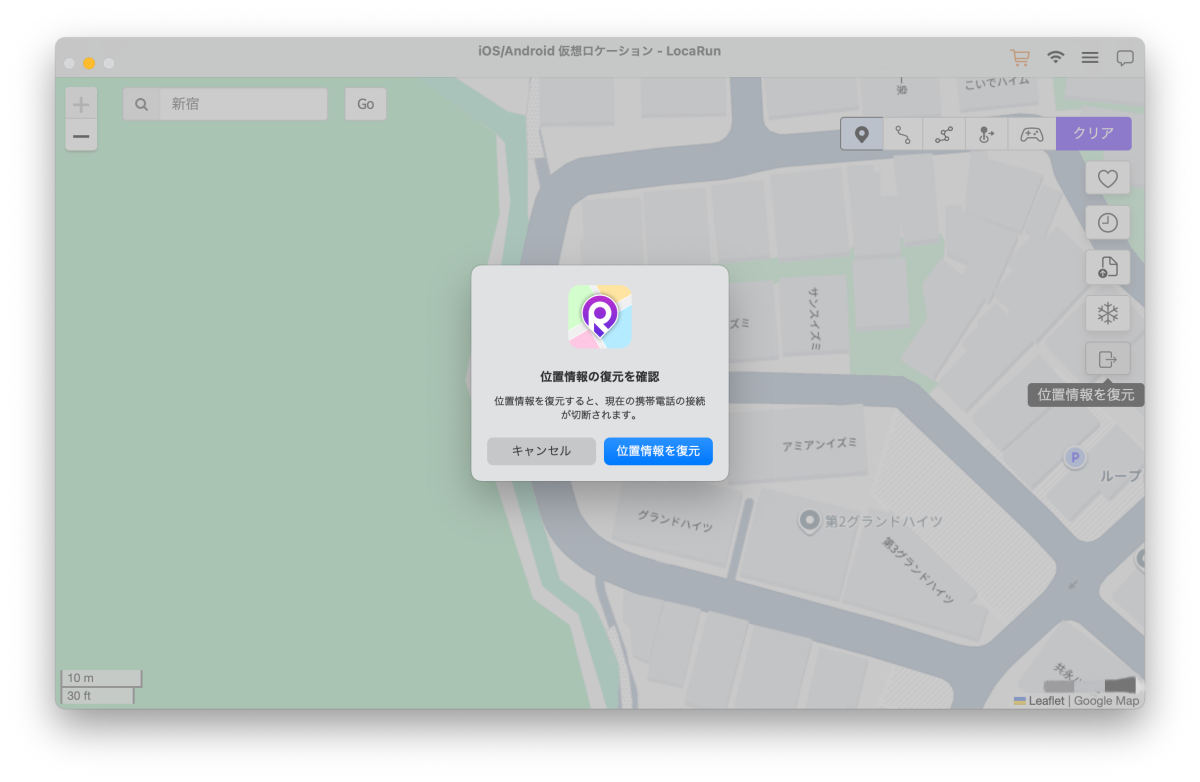
実際の場所に戻るには、インターフェースの「位置情報を復元」をクリックしてください。
- プログラムはメイン画面に戻り、以前に変更された仮想位置はアクティブでなくなります。
- 再度位置情報を変更する必要がある場合は、以前と同じ最初のステップに従ってください。
その他のユーザーガイドはこちら

こんにちは、LocaRunのデジタルプライバシースペシャリスト、鈴木 さくらです。私は、当社のGPS位置情報変更ツールがオンラインプライバシー保護にどのように役立つかについて執筆しています。サイバーセキュリティと位置情報技術を誰にでも分かりやすく伝えることに情熱を注いでいます。データ保護や地域限定コンテンツへのアクセスに向けた実践的なソリューションに焦点を当てています。分かりやすくて効果的なアプローチで、デジタルプライバシーを向上させるお手伝いをします。
 English
 日本語
日本語 繁體中文
繁體中文