
您是否曾經想暫時隱藏行蹤,而不驚動所有知道您位置的人?無論您是計劃一個驚喜、需要一些個人空間,或只是單純重視隱私,總有些時候您會希望停止分享位置,而不必收到那些「你為什麼停止跟我分享位置?」的尷尬訊息。
好消息是,有幾種方法可以在 iMessage 上停止分享您的位置,而不會明確通知對方。在本指南中,我將帶您了解所有的選項——從快速的臨時解決方案到永久的解決方法。
當您停止分享位置時,iMessage 會通知對方嗎?
在我們深入探討這些方法之前,讓我們先解決這個大問題: 當您停止分享位置時,iMessage 真的會通知對方嗎?
事實是:當您使用標準方法透過「尋找」App 停止分享位置時,對方並不會收到「某某某已停止與您分享位置」的推播通知。然而,如果他們打開「尋找」App 或在 iMessage 中查看您的位置,他們會看到以下其中一種提示:
- 「無可用位置」
- 「找不到位置」
- 「已停止位置分享」
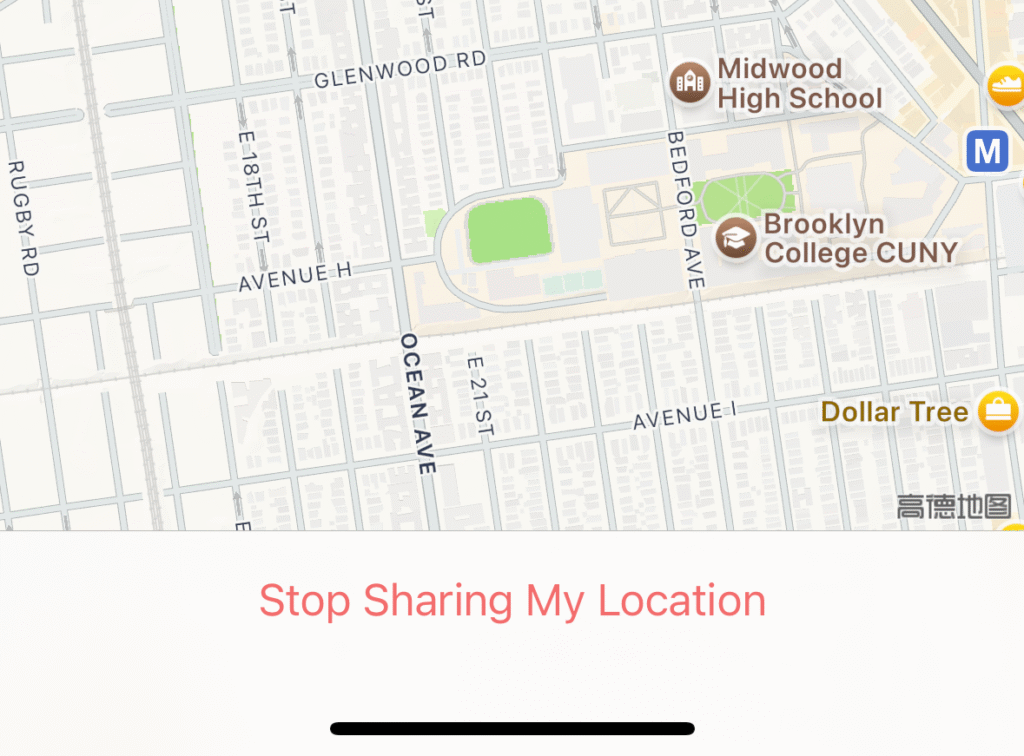
因此,雖然他們不會被主動通知,但他們下次查看時肯定會注意到。這就是為什麼如果您想保持低調,我接下來要分享的方法就很重要。
7 種經證實可在不通知 iMessage 的情況下停止分享位置的方法
方法 1:使用 LocaRun 更改您的 iPhone 位置
如果您想用最可靠的方式在不為人知的情況下停止分享位置,使用像LocaRun 這樣的專業位置更改 App 是您的最佳選擇。您不是停止分享位置(這會引起懷疑),而是可以簡單地更改您 iPhone 顯示的位置。

如何使用 LocaRun 控制您的 iMessage 位置分享
步驟一:下載並安裝 LocaRun
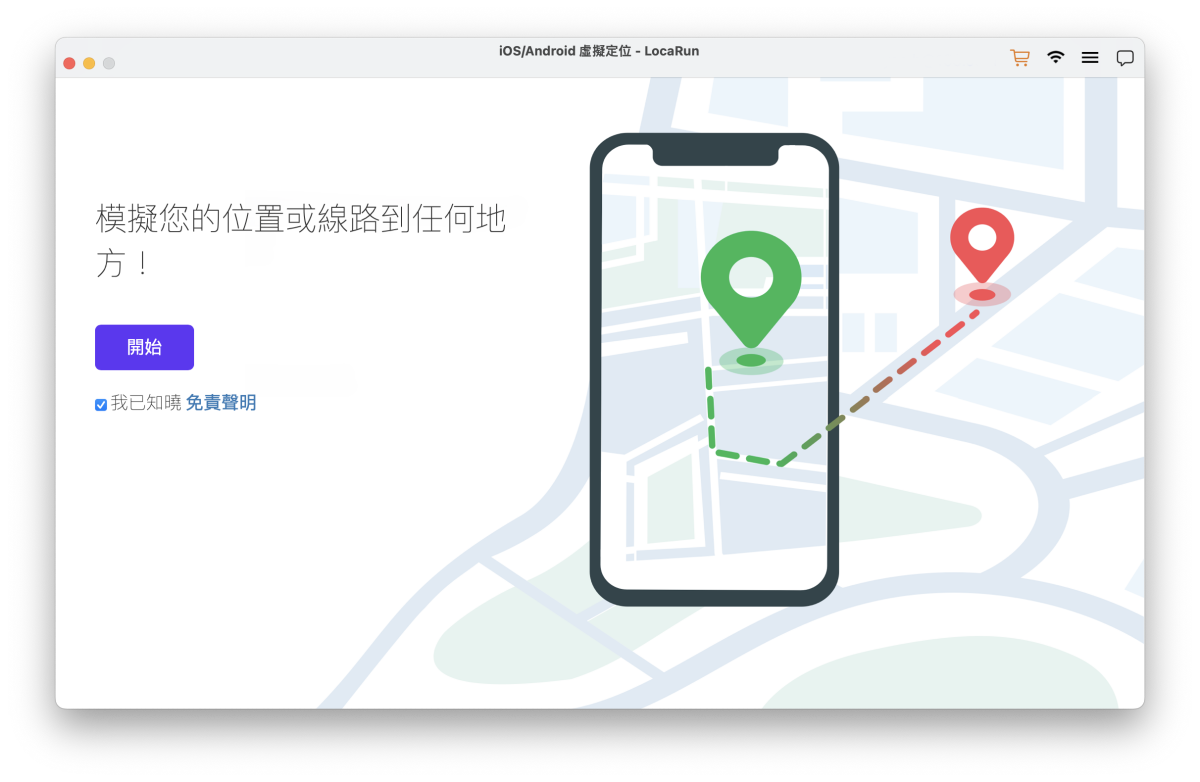
下載適用於您電腦的相應版本(Windows 或 macOS)。安裝完成後,啟動應用程式並點擊「開始」以開始。
步驟 2:連接您的 iPhone
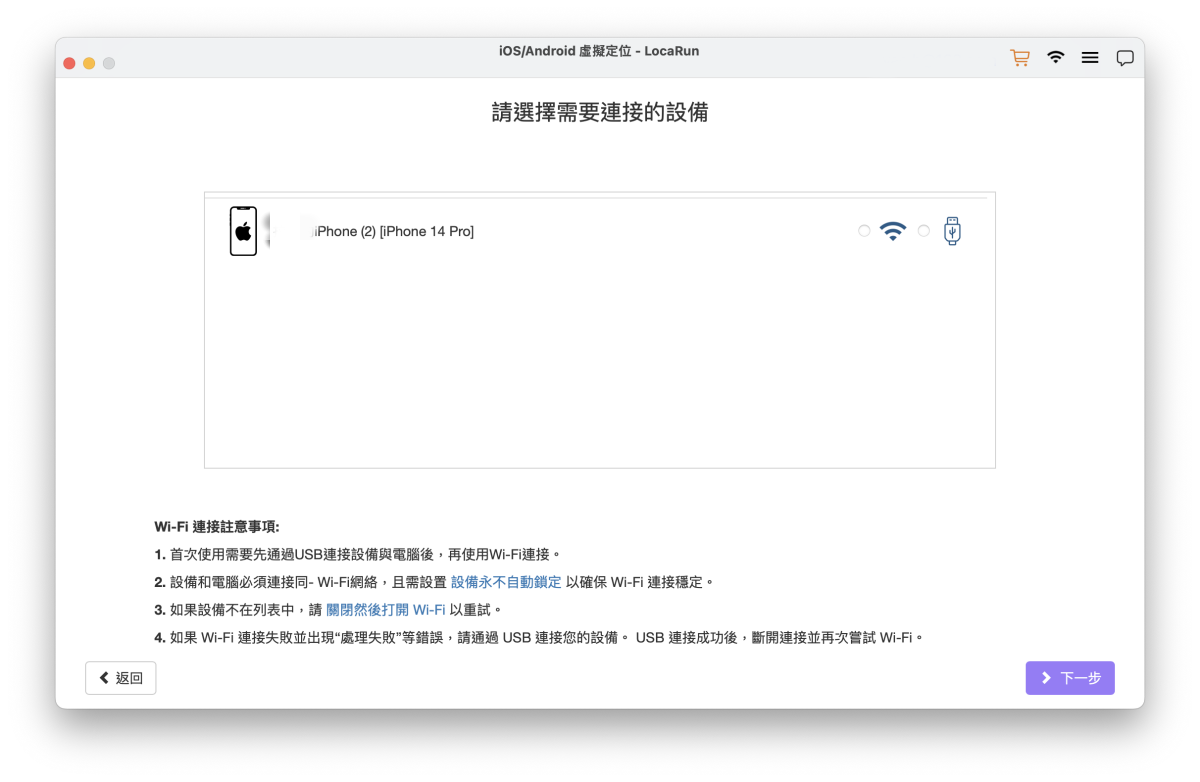
使用以下兩種方法之一將您的 iPhone 連接到電腦:
- USB 連線:使用您的 Lightning 或 USB-C 傳輸線直接連接。依照螢幕上的提示在您的 iPhone 上信任此連接。
- Wi-Fi 連線:後續使用時,當您的 iPhone 和電腦在同一個 Wi-Fi 網路時,可以無線連接。(注意:首次設定需要使用 USB 連接)
步驟 3:進入傳送模式
iPhone 成功連接後,地圖介面將自動載入。您可以在這裡選擇您想在 iMessage 和「尋找」上顯示的位置。
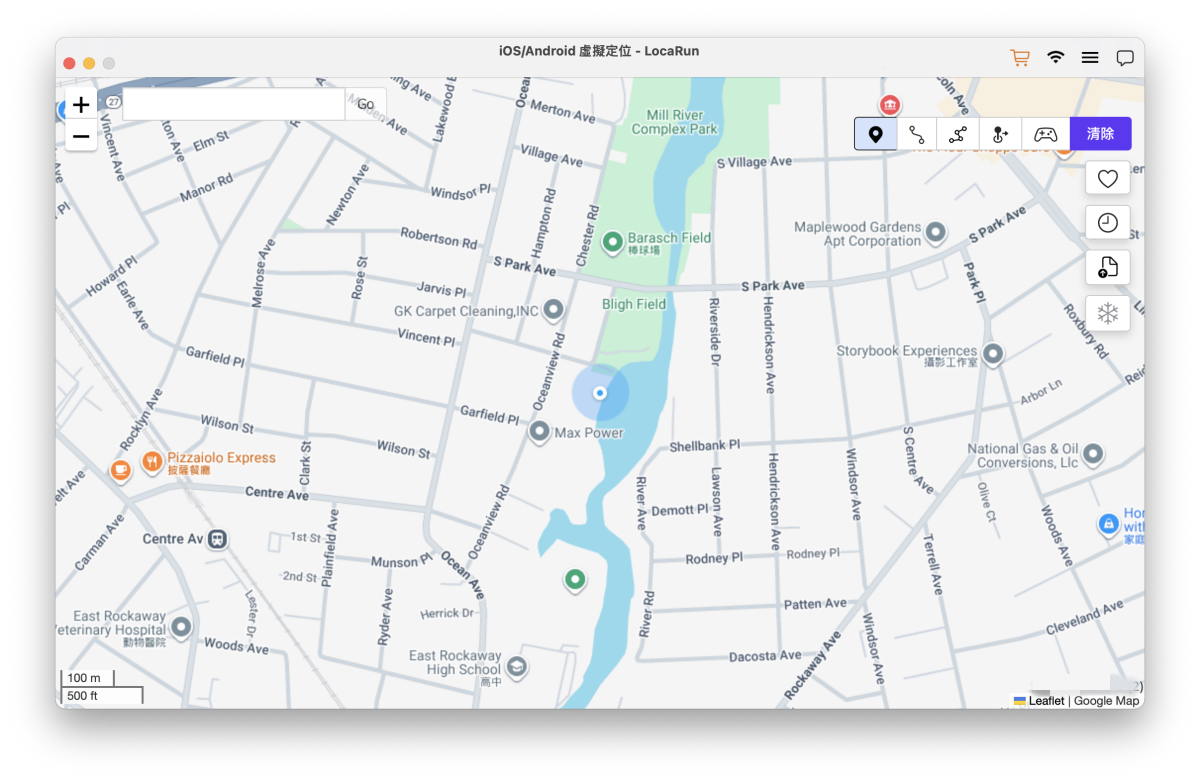
步驟 4:選擇您的虛擬位置
透過捲動地圖來放大/縮小,並點擊以選擇您想要的位置。或者:
- 在搜尋框中輸入特定的地址或地點名稱
- 如果您有精確的座標,則輸入座標
- 使用「我的最愛」功能快速選擇先前儲存的地點
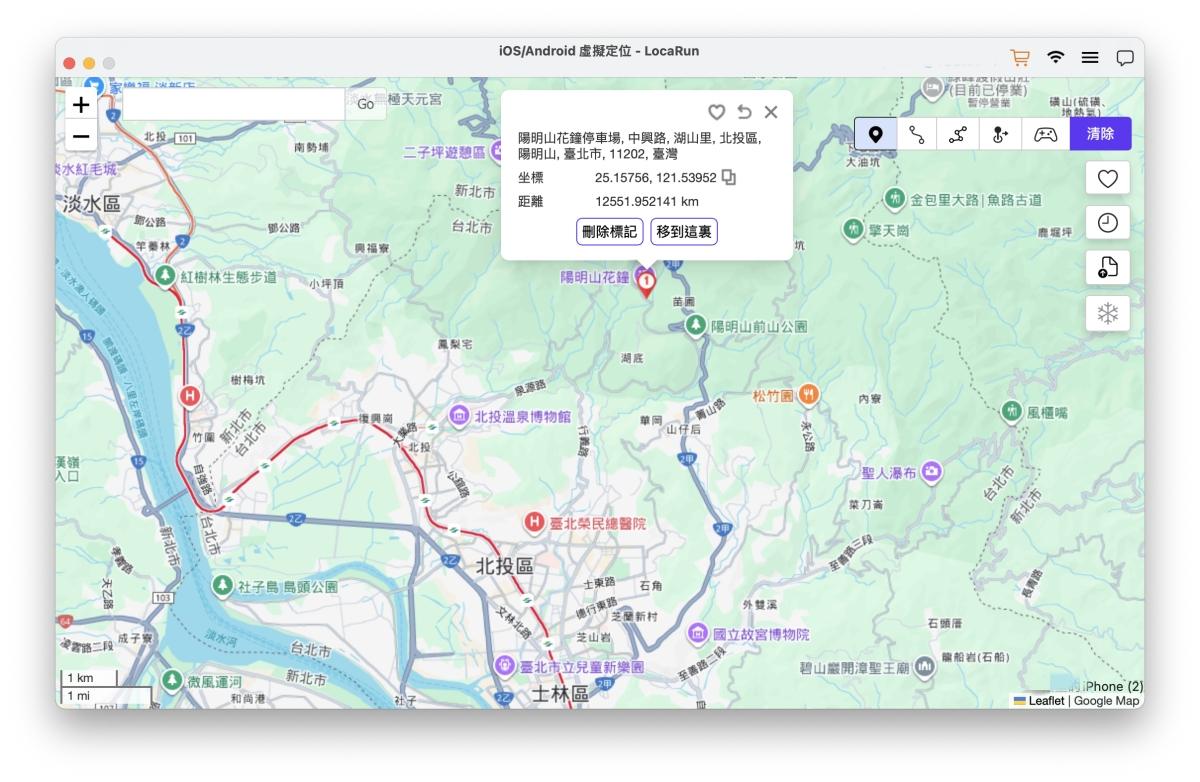
步驟 5:更改您的位置
選擇目的地後,點擊「移到這裏」即可立即將您 iPhone 的 GPS 位置傳送到該地點。LocaRun 將處理所有技術層面,使此位置更改看起來很自然。
步驟 6:在 iMessage 和「尋找」中驗證
在保持 LocaRun 運作的同時,打開 iPhone 上的「訊息」App 或「尋找」App。您分享的位置現在將顯示您選擇的虛擬位置。任何追蹤您位置的人都會看到您在這個新地點,而不會收到任何有關變更的通知。
方法 2:開啟飛航模式
如果您需要一個快速、臨時的解決方案,「飛航模式」是您的好朋友。當您的手機處於飛航模式時,它無法傳輸您的位置數據,因此您的聯絡人會看到「無可用位置」。
如何使用飛航模式隱藏您的位置:
- 從 iPhone 螢幕的右上角向下滑動(舊機型則從底部向上滑動)
- 點擊飛機圖示以啟用飛航模式
- 在此模式啟用期間,您的位置將停止更新
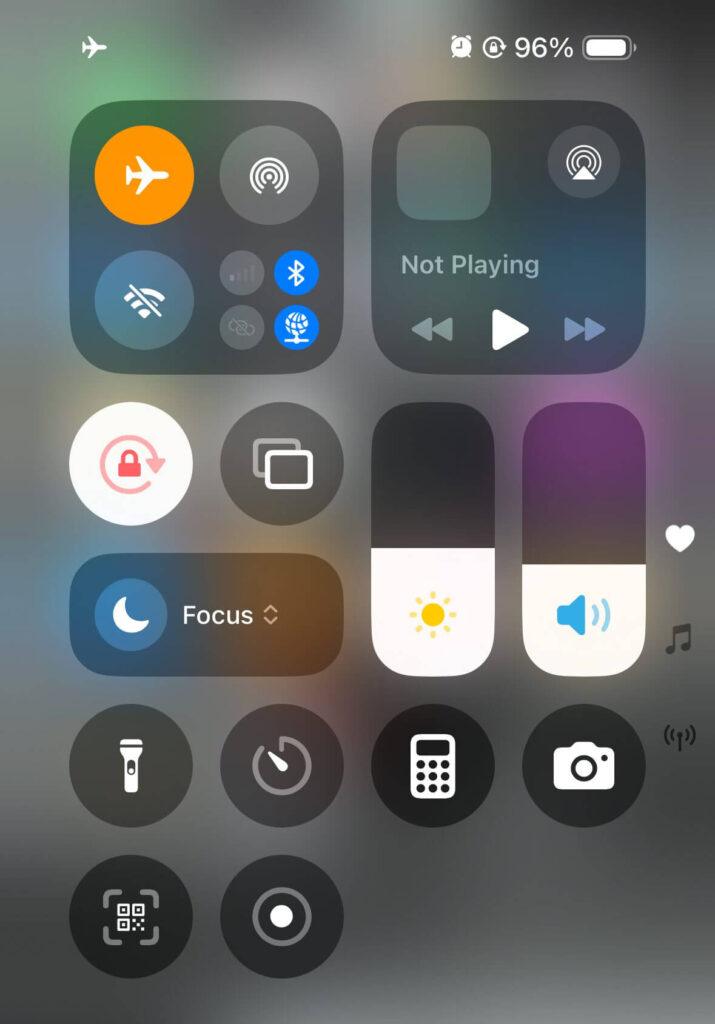
缺點是什麼? 您將失去所有連線——無法通話、收發訊息或上網。此外,一旦您關閉飛航模式,您的位置將會更新,對方可能會注意到您在他們預期之外的地點重新出現。
這種方法最適用於您不需要使用手機,且只想暫時停止分享位置的短暫時刻。
方法 3:停用「尋找」App 的定位服務
另一個有效的方法是專門為「尋找」App 停用「定位服務」。這可以防止您的 iPhone 分享您的位置,而無需關閉所有基於位置的服務。
請依照以下步驟操作:
- 打開 iPhone 上的「設定」App
- 向下滑動並點擊「隱私權與安全性」
- 點擊「定位服務」
- 向下滑動並點擊「尋找」
- 選擇「永不」以停用位置取用
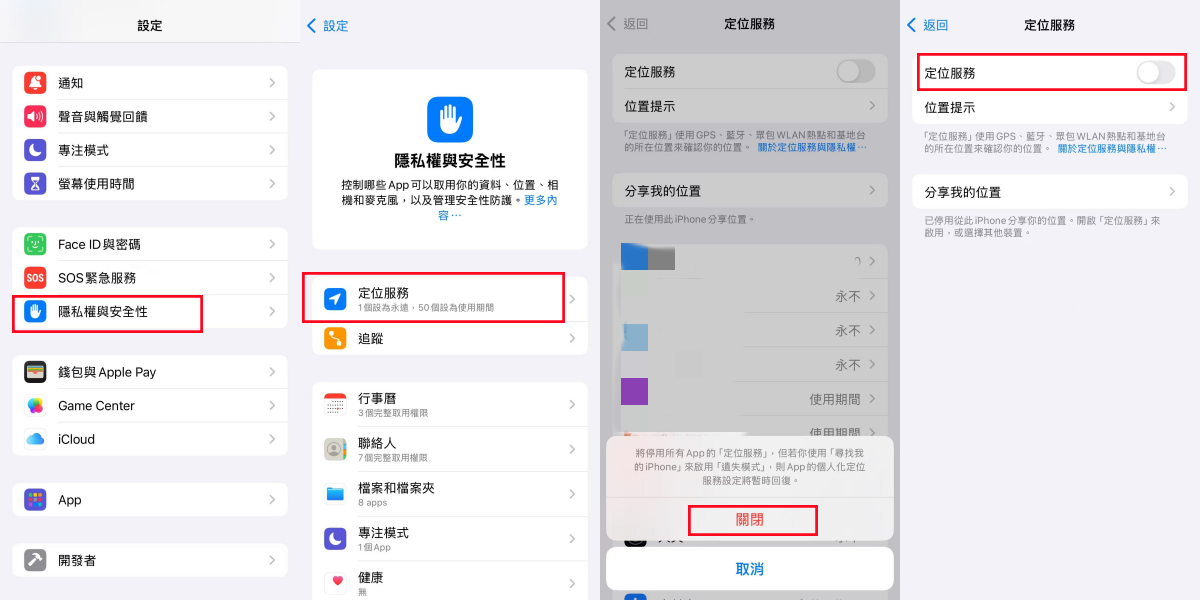
使用這種方法,您的狀態將對他人顯示為「無可用位置」,但您仍然可以使用其他基於位置的服務,如「地圖」、天氣等。
潛在的缺點是,如果您的裝置遺失,您也將無法使用「尋找」App 來定位它們。對許多人來說,為了增加隱私,這是可接受的取捨。
方法 4:停止與特定聯絡人分享位置
如果您只想停止與某些人分享您的位置,您可以選擇性地執行此操作:
- 打開 iPhone 上的「尋找」App
- 點擊底部的「聯絡人」標籤頁
- 選擇您想停止分享的對象
- 向下滑動並點擊「停止分享我的位置」
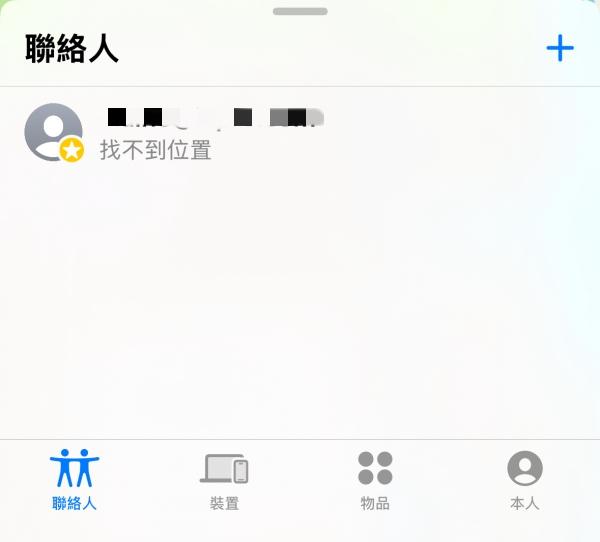
雖然他們不會收到有關此變更的通知,但他們下次查看您的位置時,會看到「X 已停止與您分享位置」。這種方法更直接且容易被注意到,因此如果您想完全保密,這並非理想選擇。
然而,當您只是想與特定的人重新設定界線,並且不介意他們最終是否注意到時,這種方法非常適合。
方法 5:完全關閉「分享我的位置」功能
如果您想一次停止與所有人分享您的位置:
- 打開 iPhone 上的「設定」
- 點擊頂部的您的名稱以進入 Apple ID 設定
- 點擊「尋找」
- 點擊「分享我的位置」
- 關閉「分享我的位置」的開關
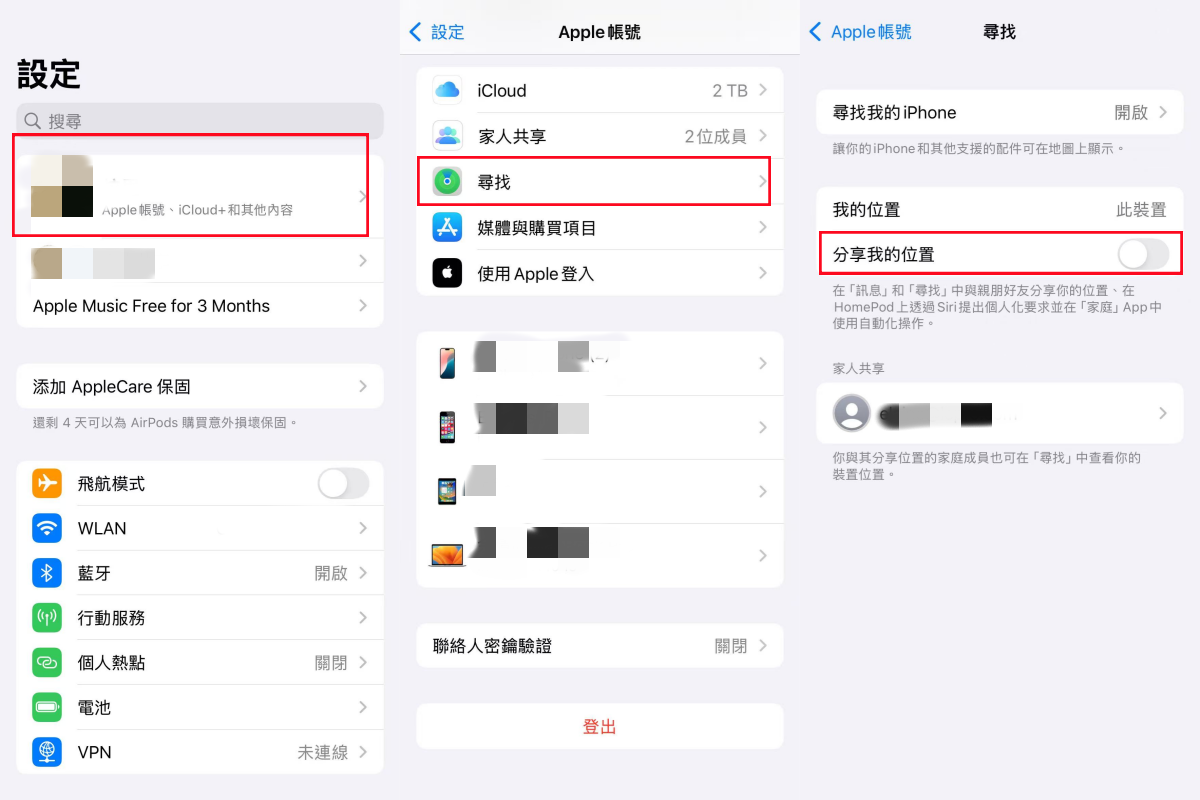
這將停止與您之前分享過的每個人分享位置。同樣,他們不會立即收到通知,但當他們查看時,會看到您的位置無法使用。
當您想與所有聯絡人徹底停止分享位置,而不想一個一個停用時,這個方法很棒。
方法 6:使用另一台 Apple 裝置作為您的位置來源
這個巧妙的技巧是將另一台 Apple 裝置(例如 iPad 或舊 iPhone)設定為您的位置來源,然後將該裝置留在某個特定位置:
- 前往「設定」> [您的名稱] >「尋找」>「分享我的位置」
- 在「來自」下方,選擇您擁有的另一台裝置
- 將該裝置留在您希望他人認為您所在的地方
現在,您的聯絡人會看到您在另一台裝置的位置,而您可以帶著 iPhone 自由移動。如果您經常待在某些地方(例如家裡或公司),並希望人們認為您在那裡,而您實際在別處,這個方法特別有用。
請記住,要使此方法生效,請保持該裝置充電並連接到 Wi-Fi!
方法 7:登出 iCloud (最後手段)
如果所有方法都失敗了,您可以完全登出 iCloud:
- 前往「設定」> [您的名稱]
- 向下滑動並點擊「登出」
- 輸入您的 Apple ID 密碼並點擊「關閉」
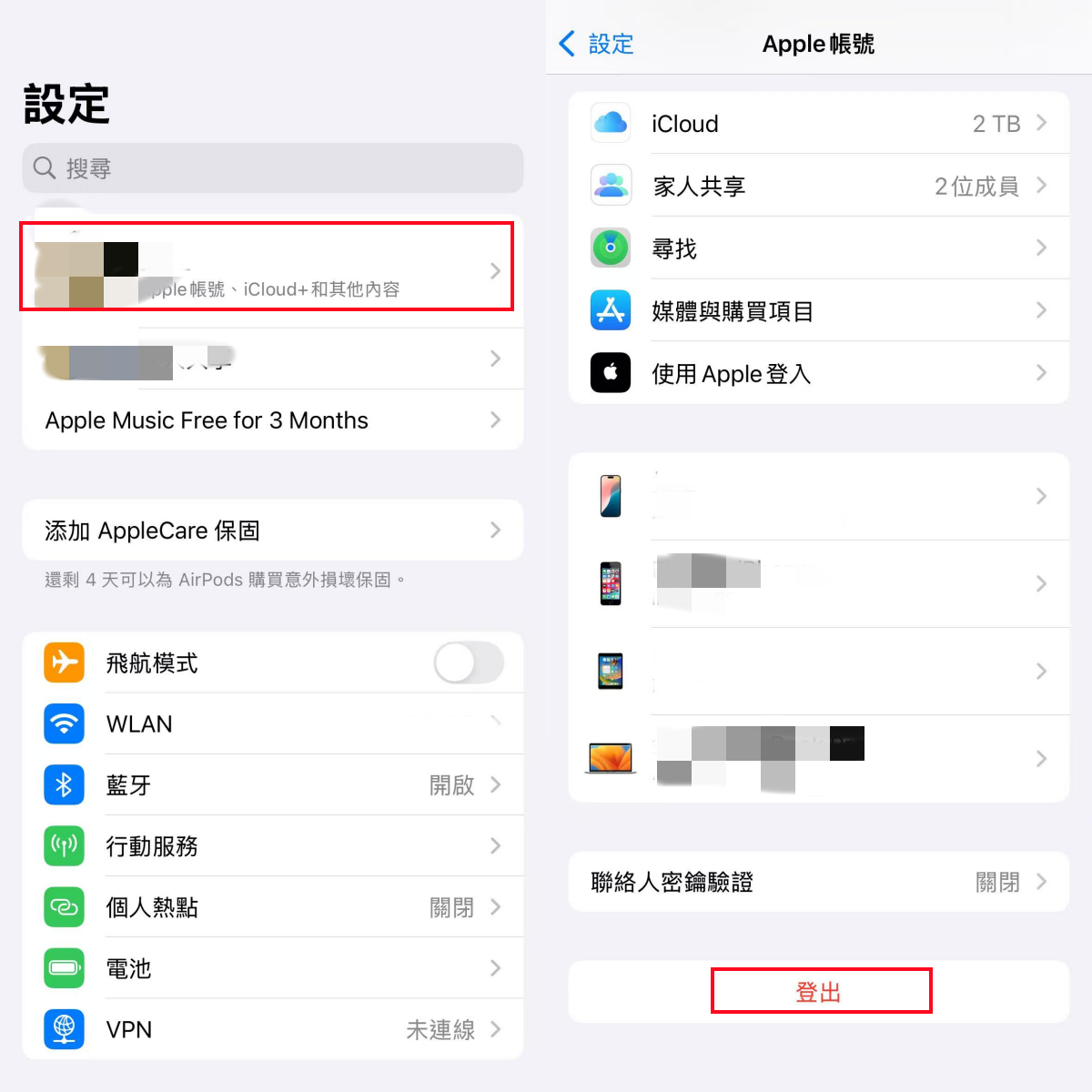
這是一個「核彈級」選項,它將停用您裝置上的所有 iCloud 服務,包括位置分享。然而,它也會將您的裝置與 Apple ID 綁定的所有其他 Apple 服務(如 iCloud 雲碟、照片、備忘錄等)中斷連線。
我僅建議在隱私絕對至關重要,且暫時性的隱私需求超過 Apple 服務便利性的情況下,才使用此方法作為最後手段。
方法比較
| 方法 | 效果 | 易用性 | 被發現的風險 | 副作用 |
|---|---|---|---|---|
| LocaRun 位置變換器 | ★★★★★ | ★★★★☆ | 非常低 | 無 |
| 飛航模式 | ★★★☆☆ | ★★★★★ | 中型 | 無連線性 |
| 停用定位服務 | ★★★★☆ | ★★★★☆ | 中型 | 無法定位您的裝置 |
| 停止與特定連絡人分享 | ★★☆☆☆ | ★★★★★ | 高 | 變更的明確指示 |
| 關閉「分享我的位置」功能 | ★★★☆☆ | ★★★★★ | 中型 | 停止與所有人分享 |
| 使用另一台裝置 | ★★★★☆ | ★★★☆☆ | 低 | 需要第二台裝置 |
| 登出 iCloud | ★★★★★ | ★★☆☆☆ | 中-高 | 失去所有 iCloud 功能 |
停止分享位置後會發生什麼?
當您使用這些方法停止分享位置時,對方的體驗會略有不同:
- 使用 LocaRun,他們會繼續不間斷地看到您的(虛假)位置
- 使用其他方法,他們通常會看到「找不到位置」或「無可用位置」
- 如果他們在您進行更改時正在查看您的位置,他們可能會立即注意到狀態的變化
如果有人問起為什麼您的位置無法使用,您總是可以歸咎於技術問題:「我的『尋找』App 一直有問題」或「我的定位服務最近有點不穩定。」
如果您日後決定恢復分享位置,您通常需要透過「尋找」App 重新啟用它,並向該聯絡人發送新的分享位置邀請。
常見問題
結論
我們有時都應該擁有隱私,而控制誰知道您的行蹤是隱私的一部分。無論您是選擇 LocaRun 來獲得無縫體驗,在不引起懷疑的情況下保持您的行蹤私密,還是選擇像飛航模式這樣的 iPhone 內建方法來快速解決問題,您現在都有多種有效的選擇。
對於臨時的隱私需求,較簡單的方法就能應付。但若想在不引起尷尬問題的情況下持續保護位置隱私,LocaRun 提供了最自然的解決方案,它顯示一個合理的位置,而不是明顯的「無可用位置」訊息。
請記住,雖然這些方法非常適合用於製造驚喜或爭取個人時間,但在您的人際關係中,關於位置分享的開放溝通仍然很重要。

大家好,我是陈佳颖,LocaRun 的數位隱私專家。我主要撰寫關於我們的 GPS 定位變更工具,以及它如何幫助您保護線上隱私的文章。我的熱情在於讓網路安全和地理定位技術變得人人都能理解。我致力於提供實用的解決方案,幫助您保護數據並存取地區限定的內容。讓我來引導您,透過直接且有效的方法,提升您的數位隱私。
 English
 日本語
日本語 繁體中文
繁體中文