
第 1 部分:連線
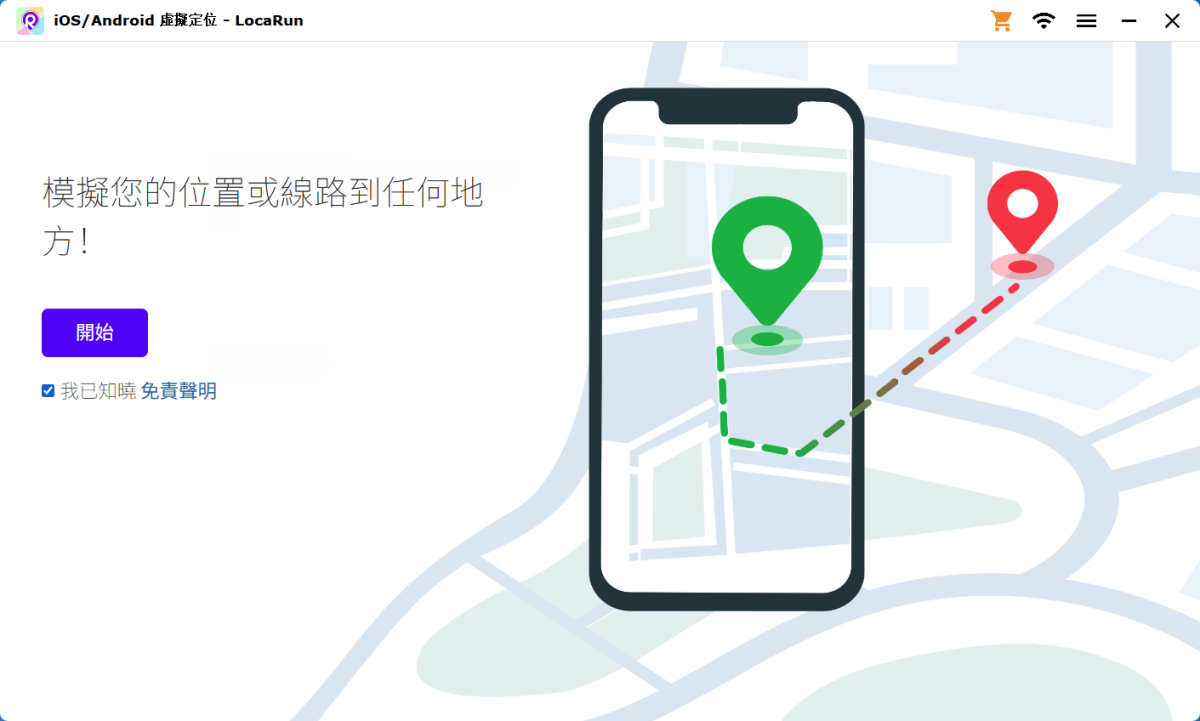
步驟 1. 啟動 LocaRun
- 在您的 Mac 上下載並安裝 LocaRun。
- 安裝完成後,在您的 Mac 上開啟 LocaRun 應用程式。
- 選擇「開始」以啟動。
步驟 2. 在 Android 裝置上啟用開發人員選項
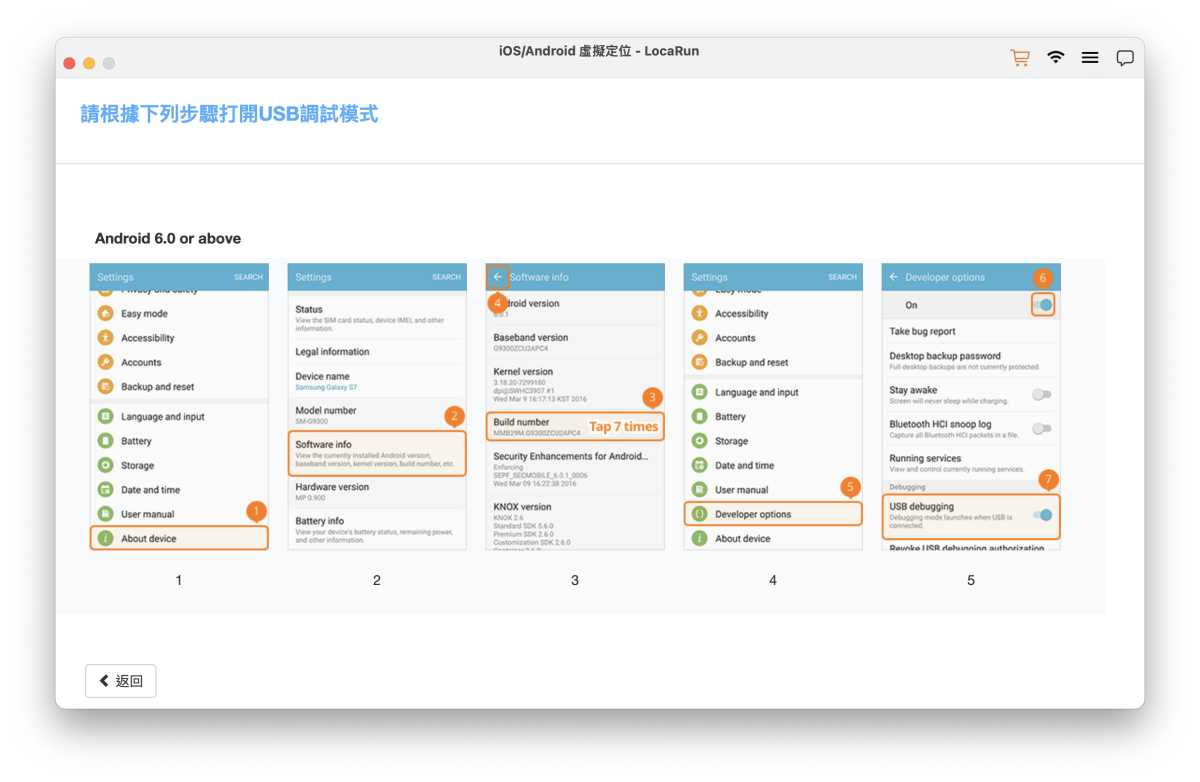
要成功將您的 Android 手機連線到電腦,您需要先啟用 USB 調試功能。
- 開啟您的 Android 裝置的「設定」。
- 向下捲動至「關於裝置」並點擊。然後選擇「軟體資訊」。
- 找到「版本號碼」並點擊 7 次以啟用「開發人員選項」。
- 返回「設定」,您現在會在選單中看到「開發人員選項」。
- 在「開發人員選項」中,找到並啟用「USB 調試」模式。
- 如果您沒有看到此選項,請確認開發者選項已完全啟用,檢查切換是否啟用。
注意:USB 調試對於您的 Android 裝置與 Mac 透過 LocaRun 進行通訊至關重要。
步驟 3. 連線您的 Android 裝置
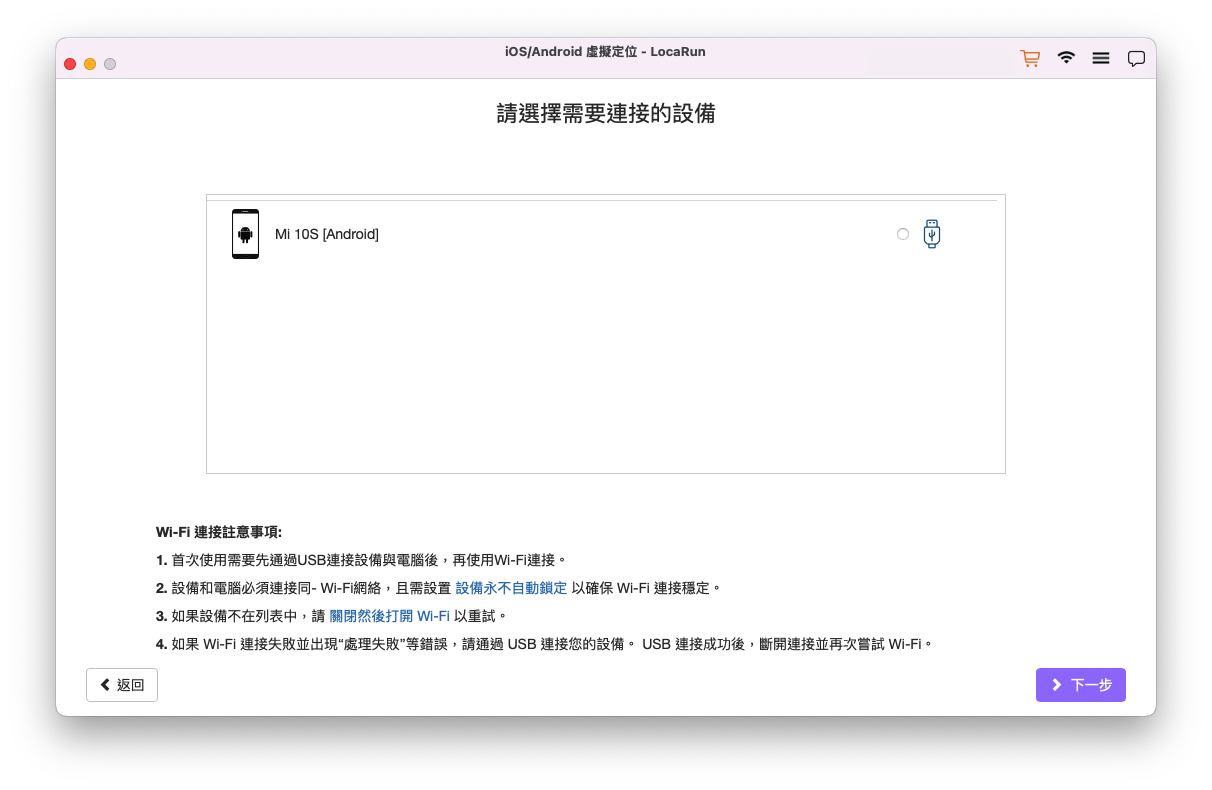
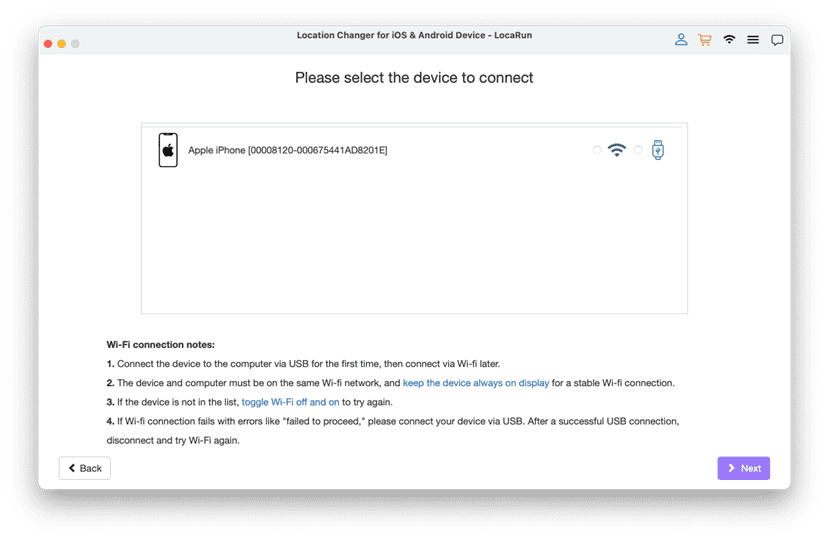
您可以選擇透過 USB 或 Wi-Fi 連線您的 Android 裝置。Android 裝置連線後,請在 LocaRun 應用程式中的可用裝置清單中選擇它。
USB 連線:
- 透過 USB 傳輸線將您的 Android 裝置連線到電腦。
- 輸入您的 Mac 密碼,以授權 LocaRun 進行必要的更改。
Wi-Fi 連線:
- 首次設定時,您必須先透過 USB 傳輸線連線您的 Android 裝置。
- 對於後續連線,只要 Mac 和 Android 裝置都在相同的 Wi-Fi 網路上,您就可以直接透過 Wi-Fi 連線。
- 如果您的裝置沒有出現在清單上,請嘗試關閉再重新開啟 Wi-Fi 以重新建立連線。
注意事項:請確保您的 Android 裝置和 Mac 都連線到相同的 Wi-Fi 網路,以確保 Wi-Fi 連線順暢運作。
步驟 4. 選擇定位模式
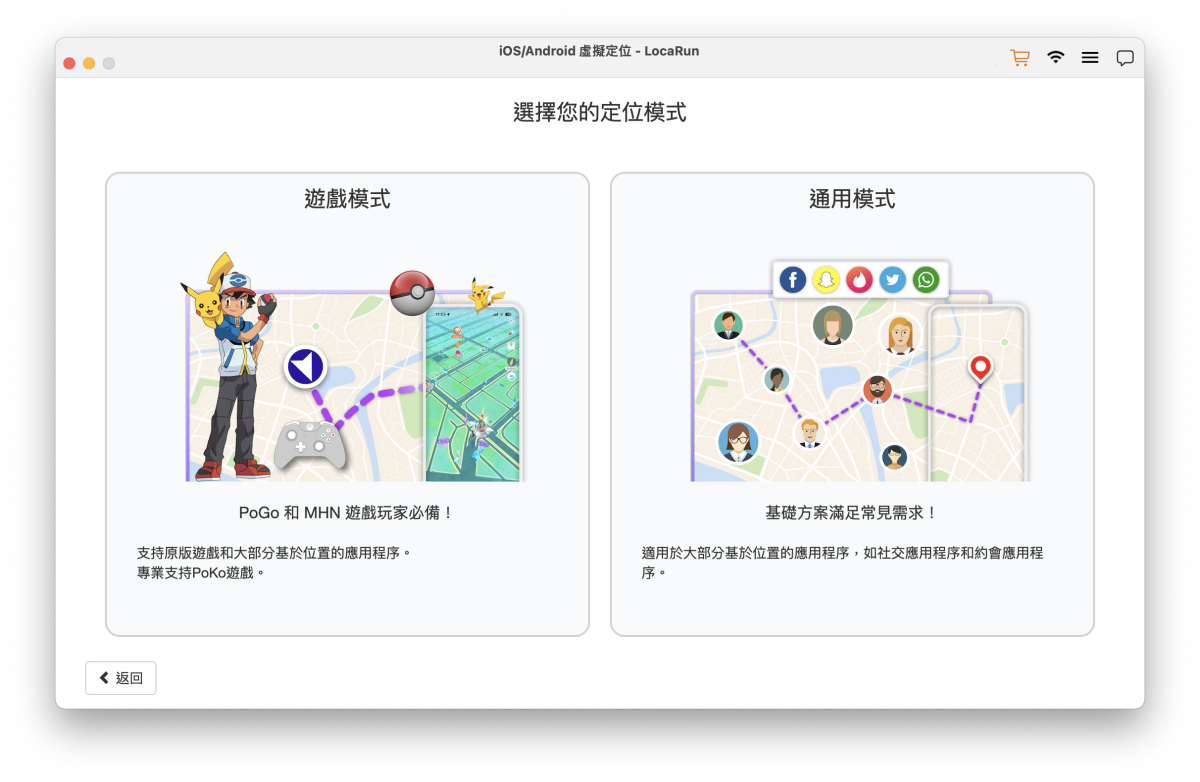
現在您應該選擇您的定位模式:遊戲模式或通用模式。
遊戲模式:
- 建議:如果您計畫在玩遊戲(例如 Pokémon Go)時使用 LocaRun 修改您的位置。
- 保護:此模式下會自動啟用「冷卻計時器」,以保護您的帳戶免受因遊戲中快速位置變更而被平台封鎖的風險。
通用模式:
- 足夠:如果您沒有遊戲帳戶安全顧慮,此模式足夠滿足您一般、日常的位置修改需求。
步驟 5.安裝所需的應用程式
現在,系統會自動為您的 Android 裝置安裝任何必要的驅動程式。
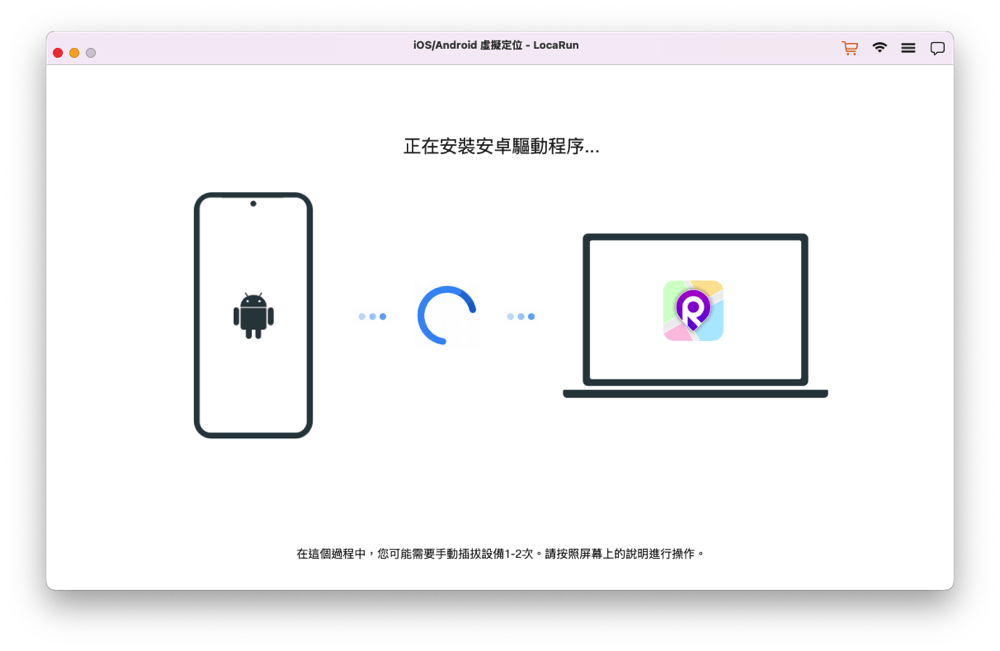
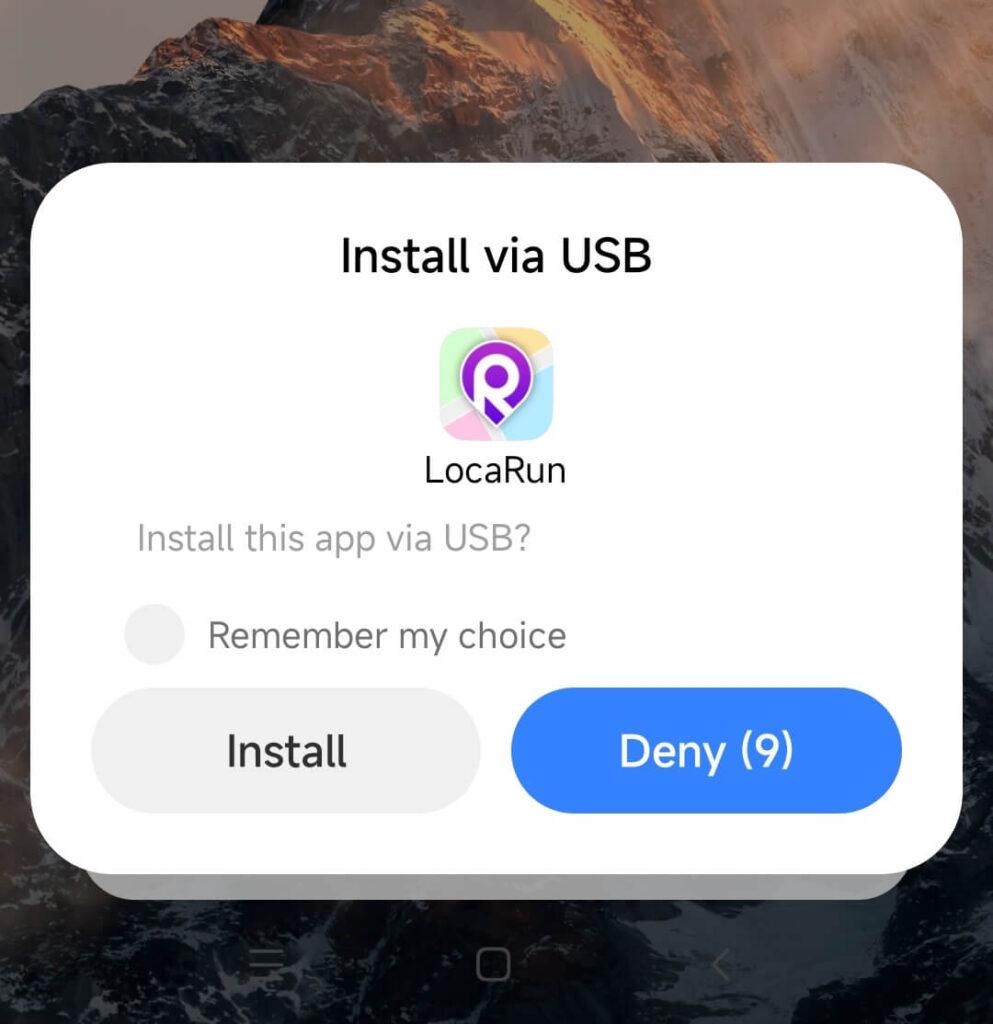
在您的 Android 裝置上,當出現提示時,請選擇「安裝」來安裝必要的元件。
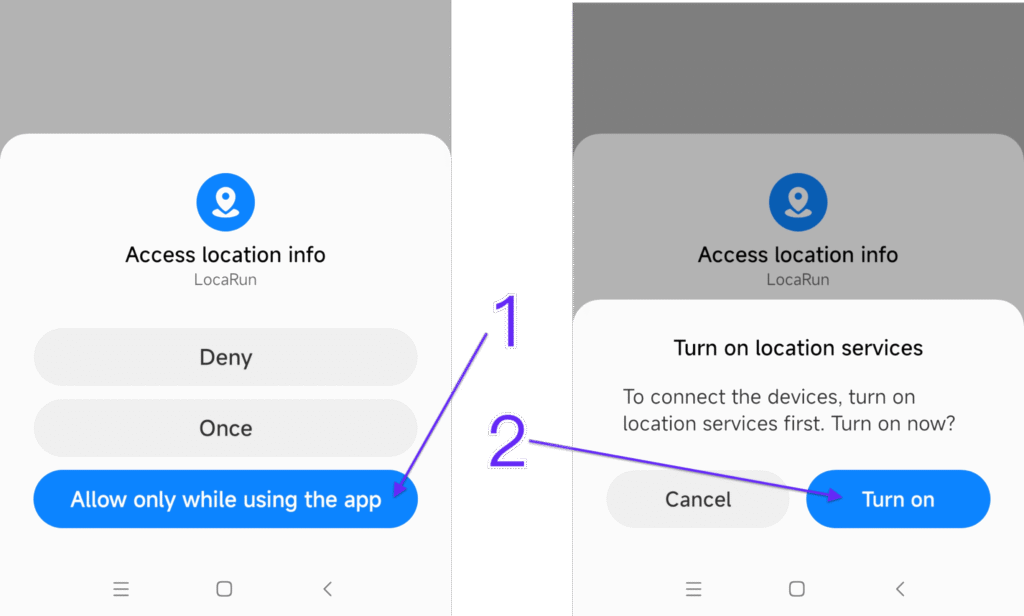
步驟 6. 授予必要的權限
- 安裝後,在您的 Android 裝置上允許必要的權限,以便 LocaRun 正確運作。
- 確認可能出現的任何提示,以授予 LocaRun 對裝置進行更改所需的存取權限。
步驟 7. 設定模擬定位應用程式
- 在「開發人員選項」中,找到並選擇「選取模擬定位應用程式」。
- 從清單中選擇 LocaRun。

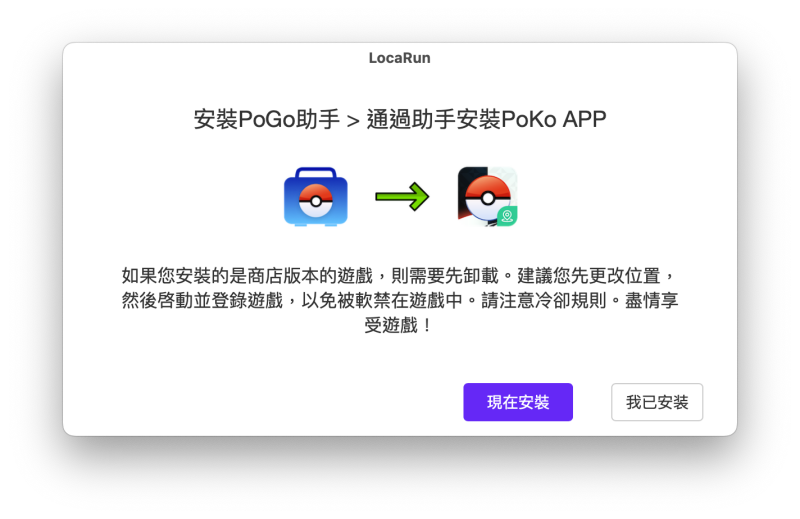
注意:在遊戲模式下,您需要按照指示在您的裝置上安裝 PoGo 助手。
第二部分:將您的 GPS 定位更改到任何地方 (Android 裝置)
LocaRun 提供了一套模式來幫助您在 Android 裝置上模擬 GPS 移動。
傳送模式:
立即將您的位置從 A 點更改到 B 點。
步驟 1. 載入地圖
連線成功後,地圖會自動載入。
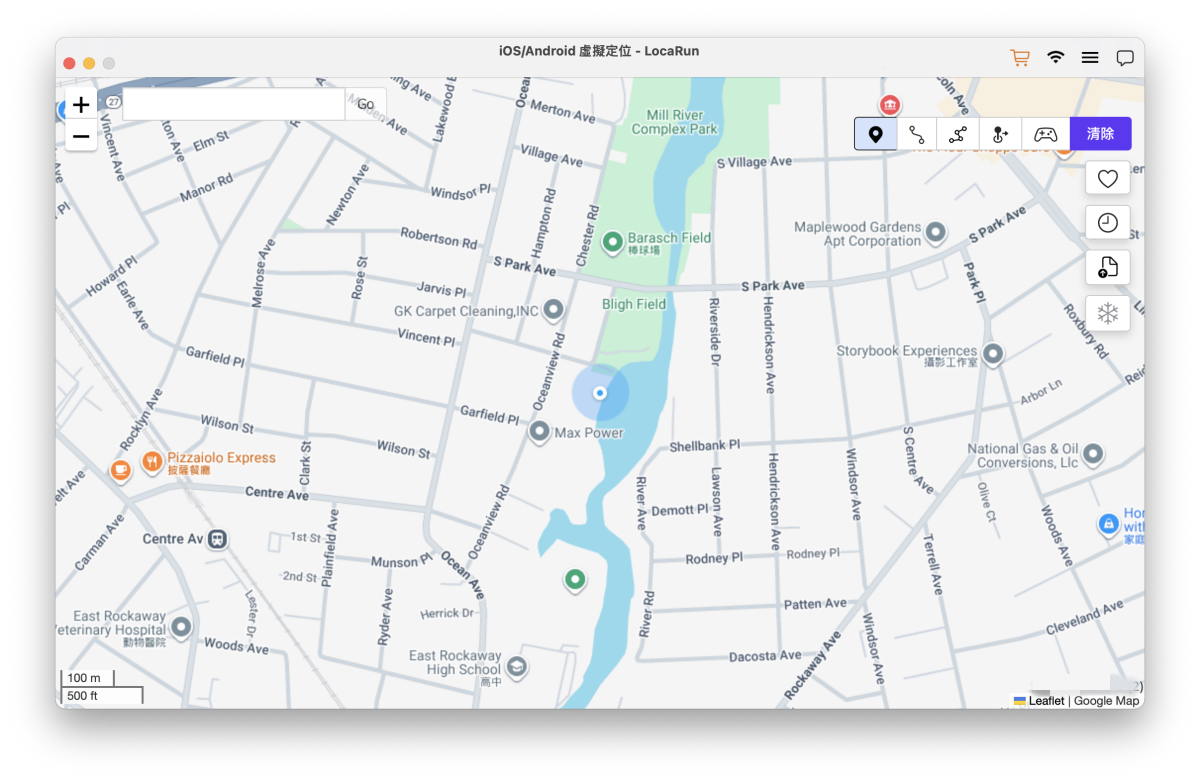
步驟 2. 選擇目的地
- 使用滑鼠操作地圖進行縮放和平移。
- 點擊以選擇您想要的目的地,或在搜尋框中輸入位置名稱或座標,然後點擊「Go」。
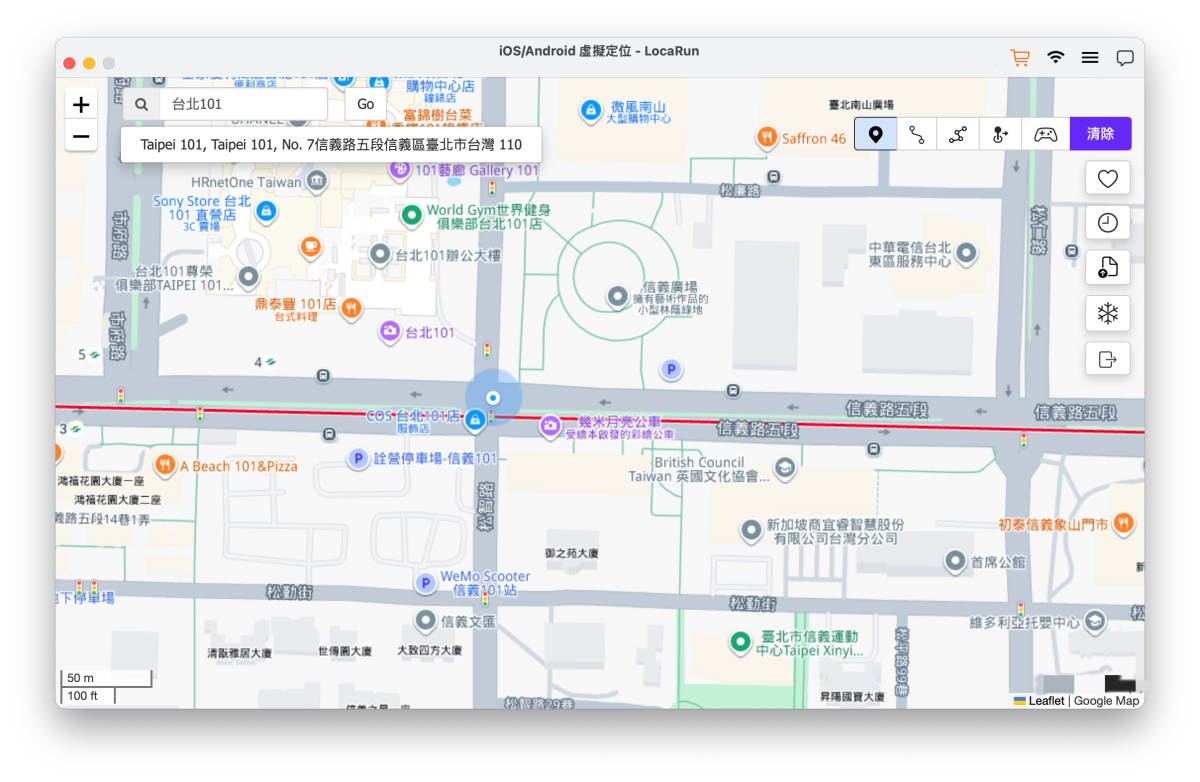
步驟 3. 瞬移至新位置
選擇目的地後,將會彈出一個視窗,顯示包括地名、座標和距離在內的詳細資訊。只需點擊「移到這裏」即可立即瞬移。開啟您裝置上的「地圖」應用程式,即可驗證您的新地點。
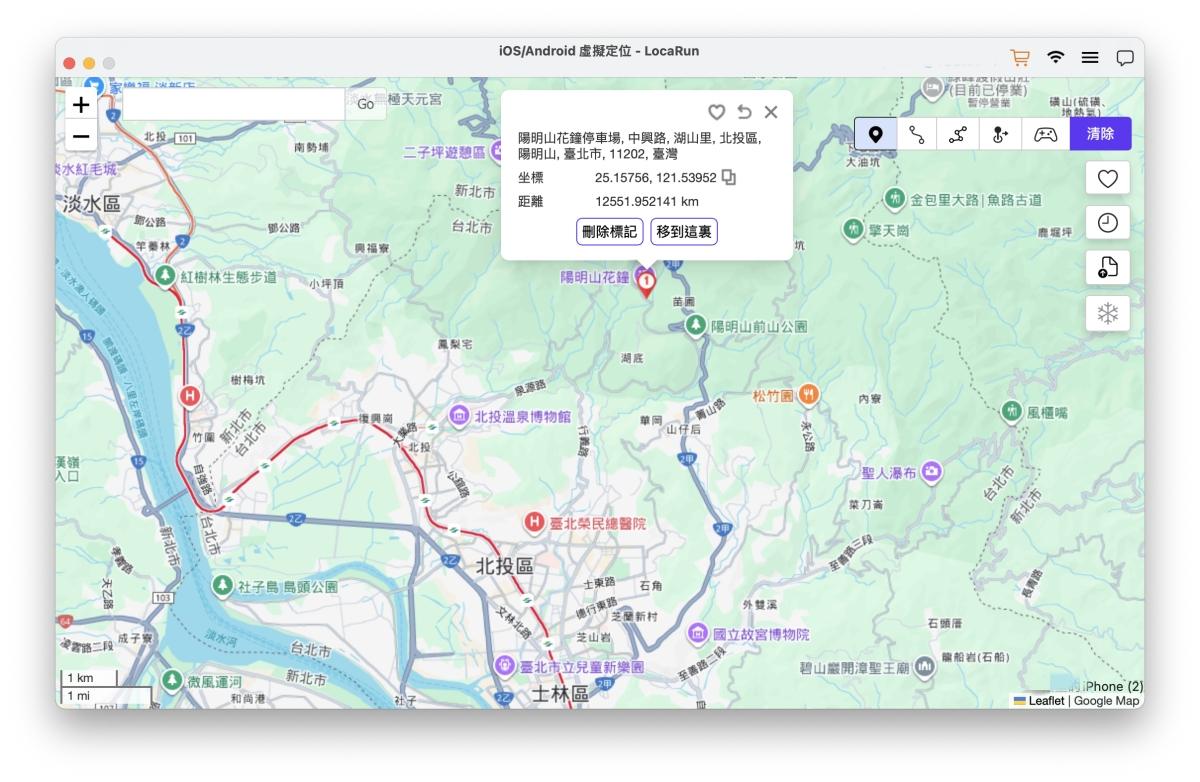
兩點模式
模擬兩點之間的移動,可自訂速度和重複次數。
步驟 1. 選擇起點和終點
- 透過點擊地圖或在搜尋框中輸入地址/座標來選擇您的起點和目的地。
- 點擊「獲取路線」來建立路徑。
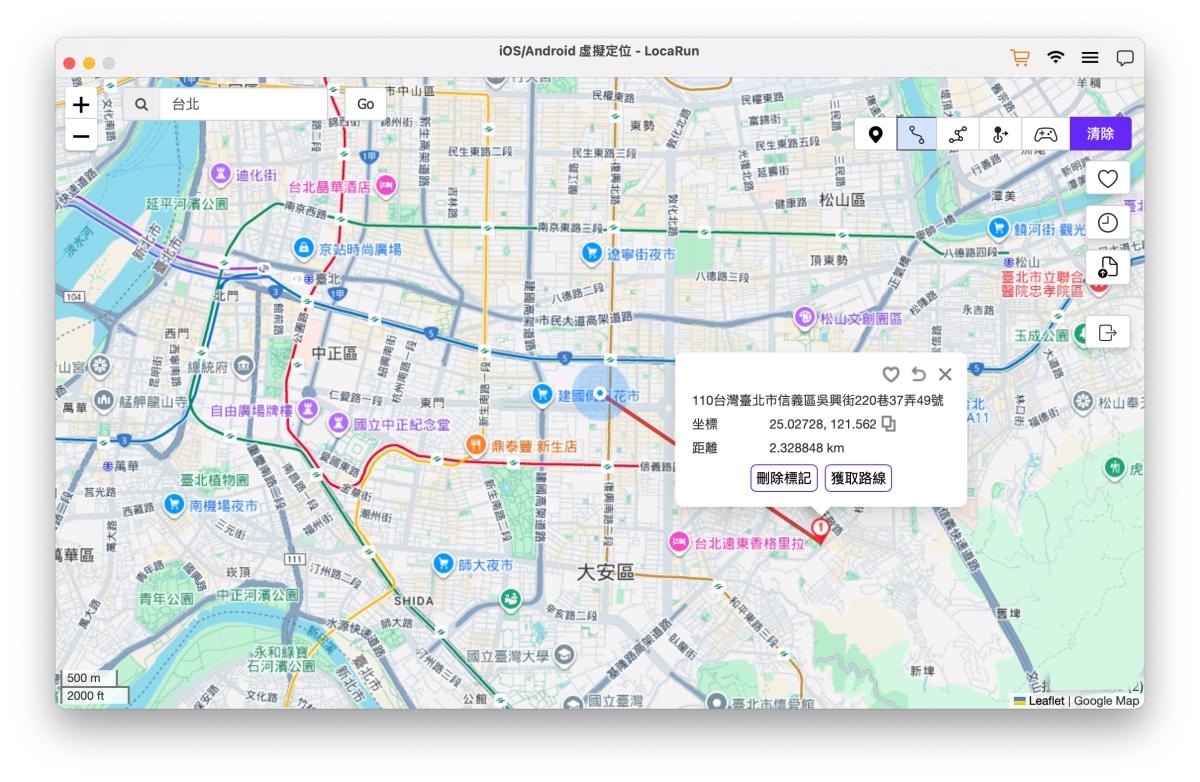
步驟 2. 設定移動參數
- 自訂您的移動速度(最高可達 120 公里/小時)。
- 設定重複路線的次數。
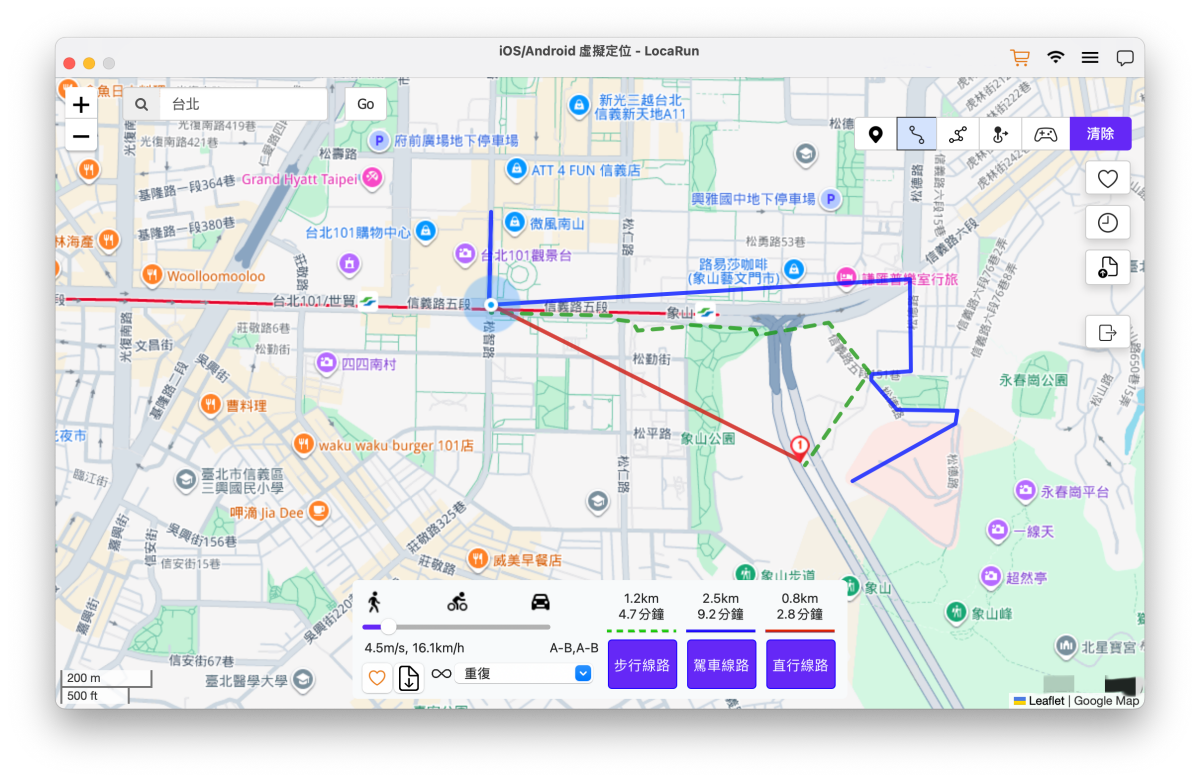
步驟 3. 選擇移動方式
- 在步行線路、駕車線路或直行線路之間進行選擇。
- 點擊「開始移動」以開始模擬旅程。
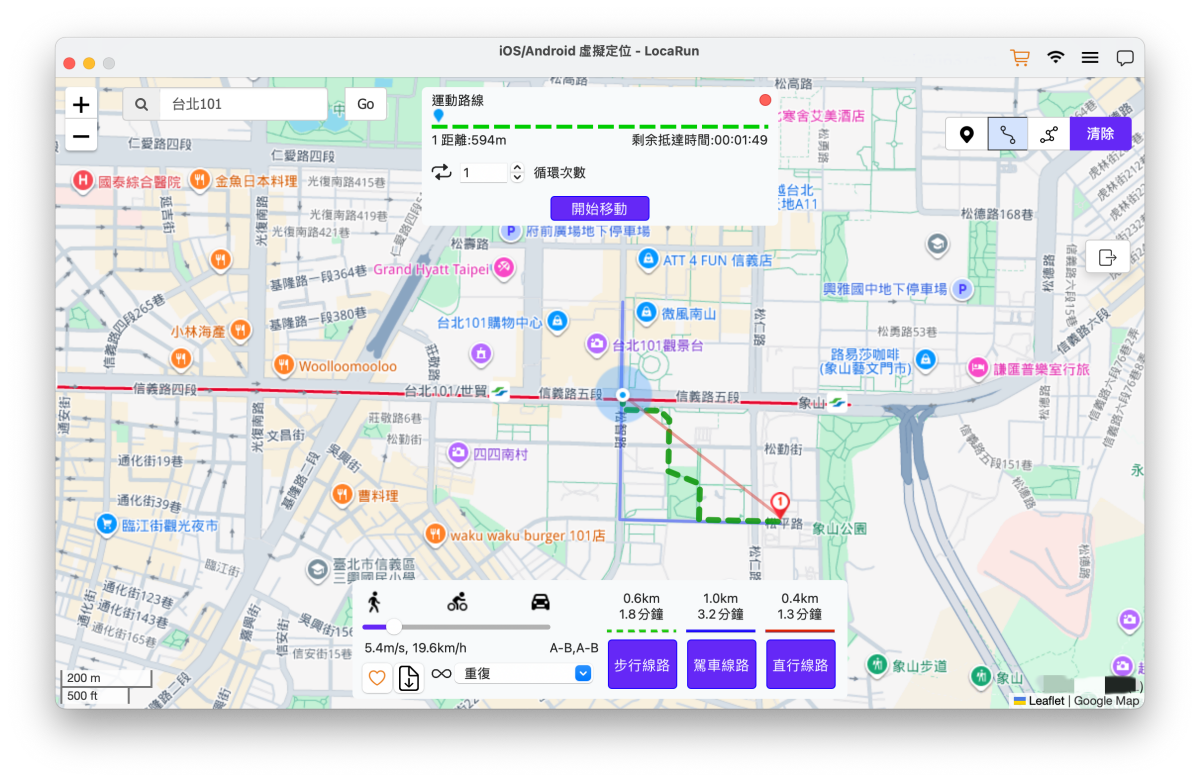
多點模式
非常適合模擬通過多個位置的移動。
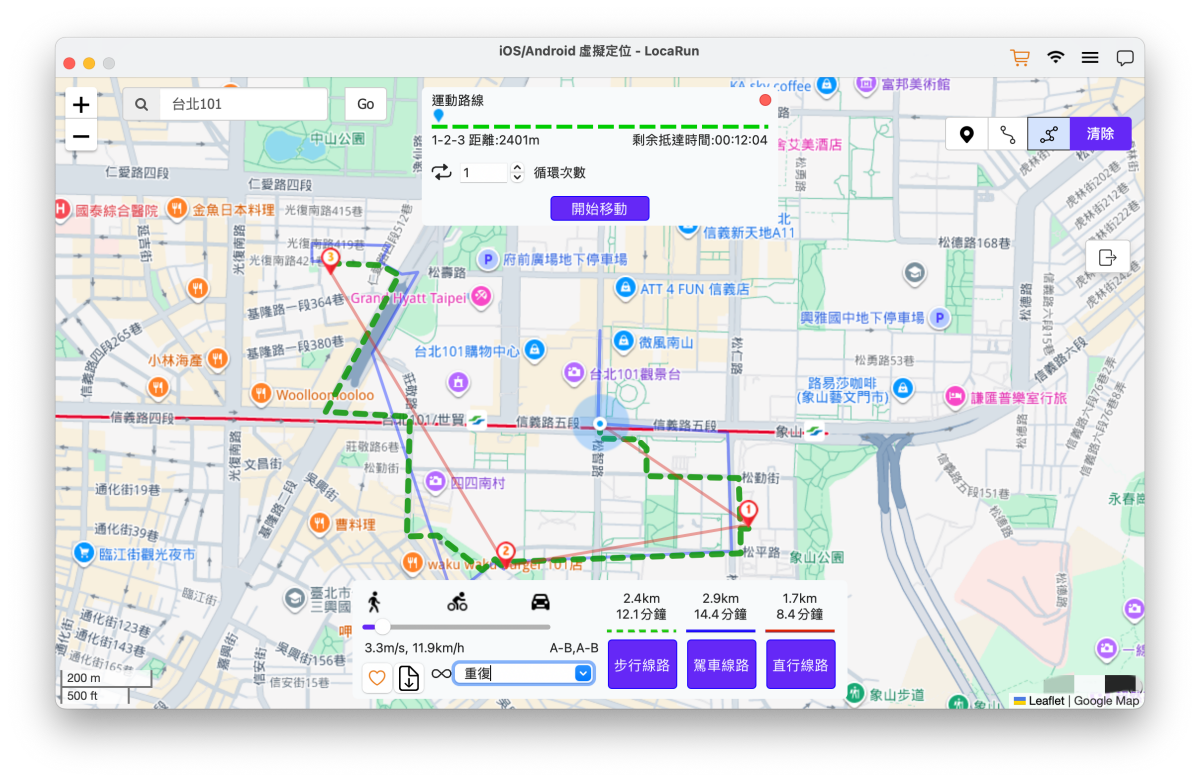
步驟 1. 選擇多個位置
- 在地圖上點擊以按所需順序標記多個目的地。
- 點擊「獲取路線」以生成路徑。
- 要移除一個位置,請選擇它並點擊「刪除標記」。
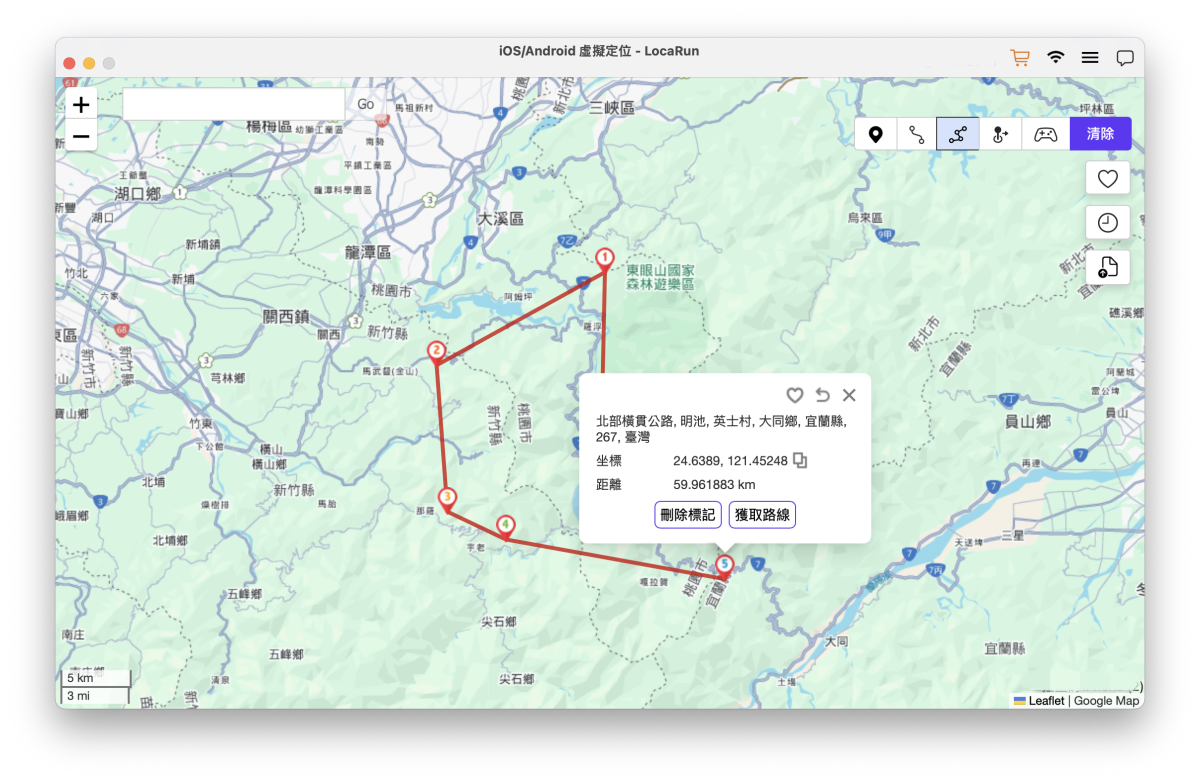
步驟 2. 自訂速度和循環模式
- 選擇一個循環模式:重複(到達終點後返回起點)或循環繞圈(以循環模式繼續)。
- 將您的移動速度設定在 3.6 公里/小時和 120 公里/小時之間。
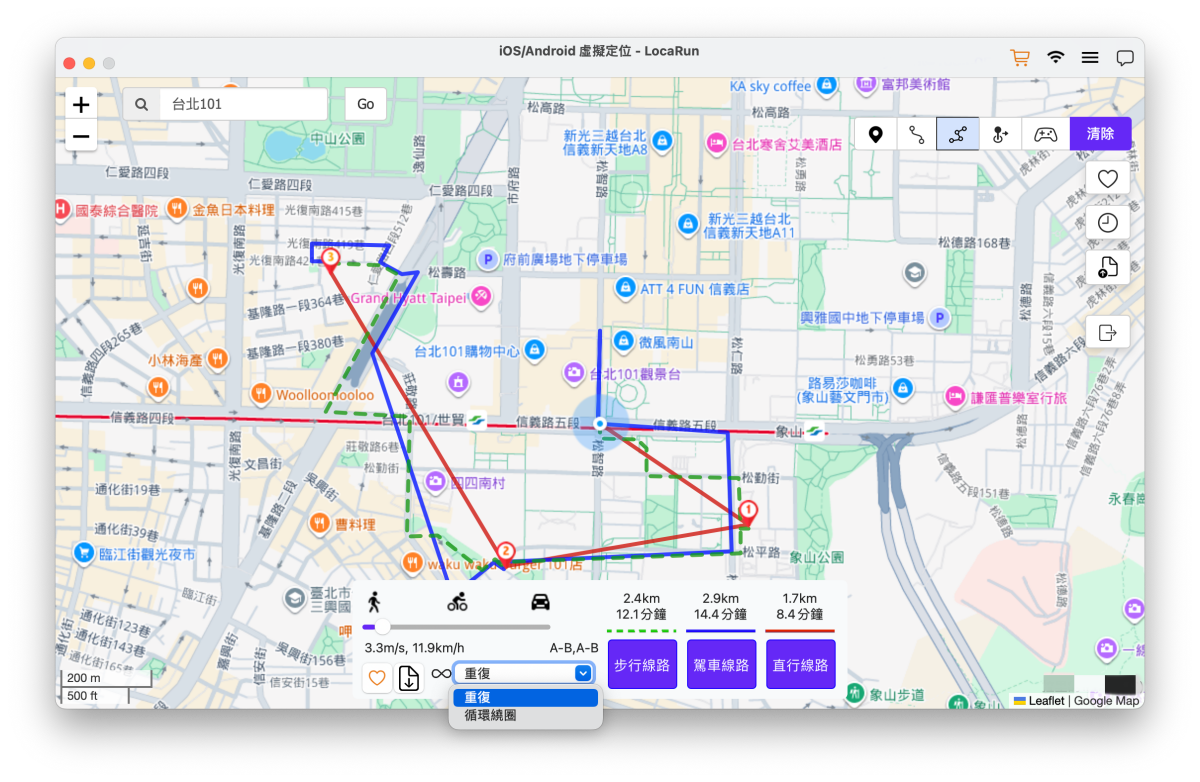
步驟 3. 選擇移動方式
- 選擇步行線路、駕車線路或直行線路。
- 點擊「開始移動」以開始多點旅程。
搖桿模式
使用鍵盤實時控制您的移動。
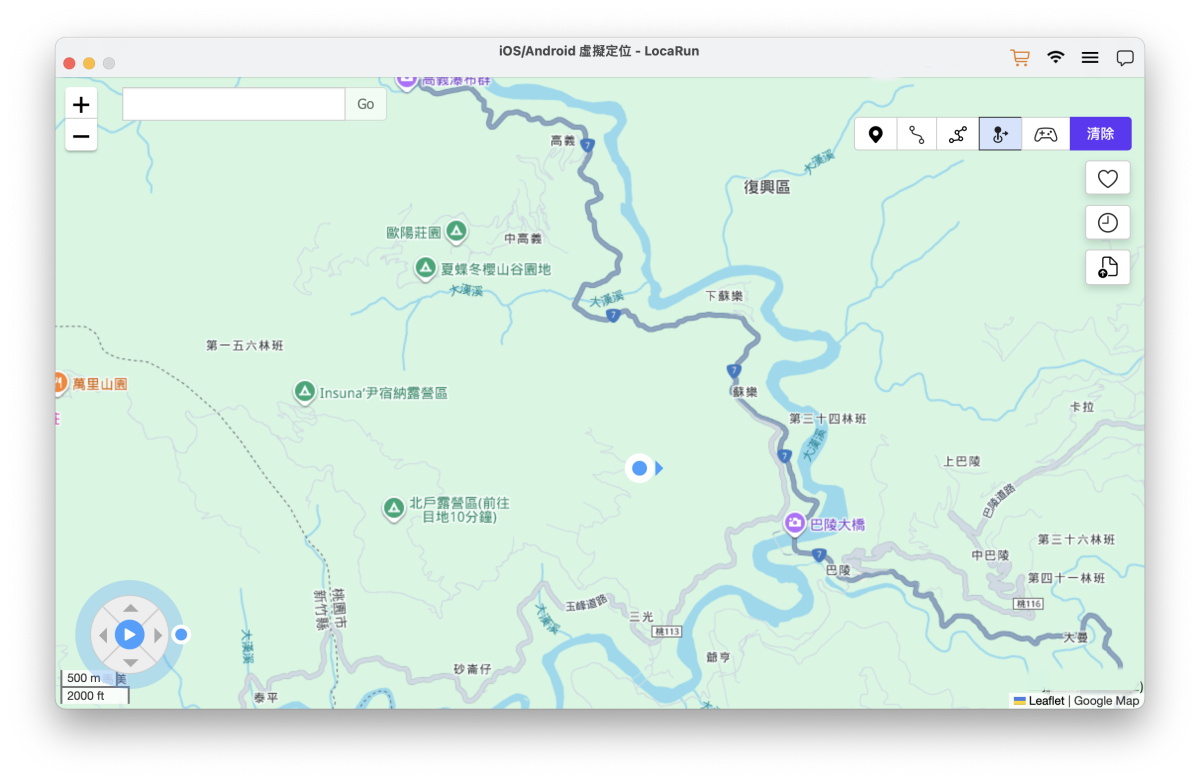
步驟 1:進入搖桿模式
- 按一下 搖桿模式 位於介面右上角的圖示。
- 搖桿控制面板將出現在螢幕左下方。
- 按一下 開始 來啟動它。
步驟 2.控制移動
- 使用方向鍵可 360 度自由向前、後、左、右移動。或者您也可以使用上、下、左、右鍵來控制 GPS 點移動。
- 使用上、下按鈕調整速度。
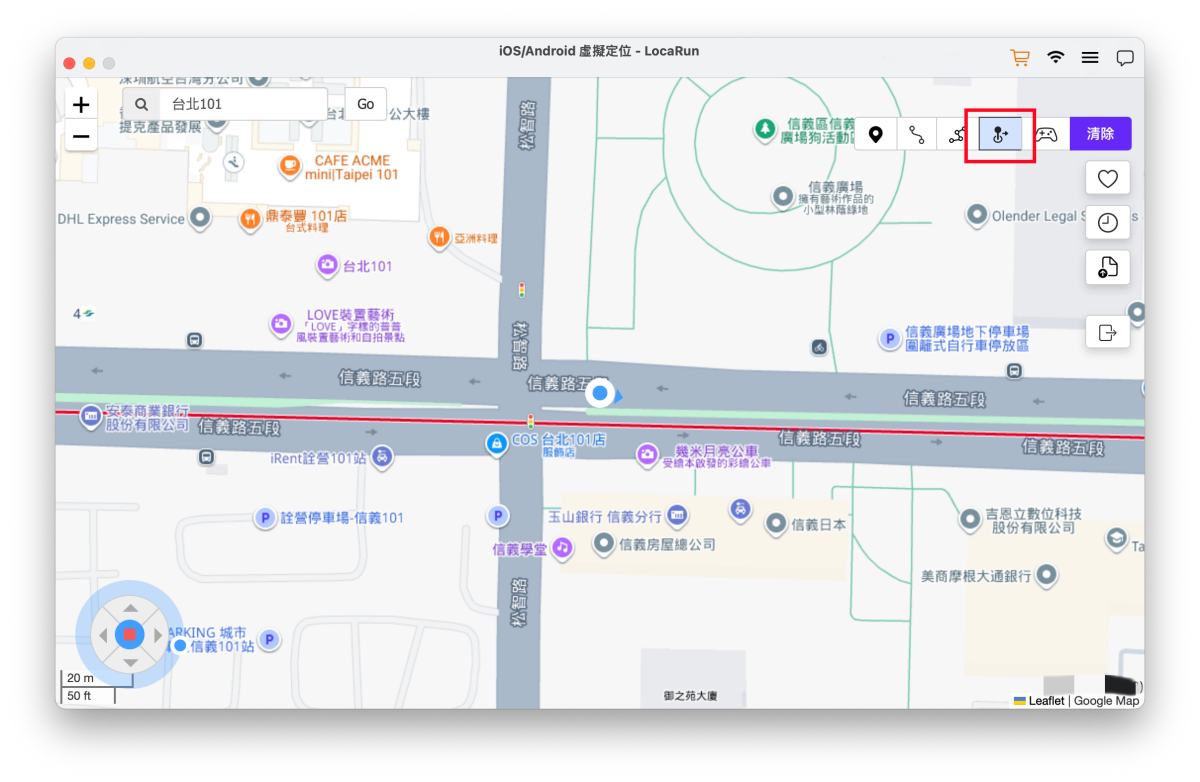
此模式可精確、即時地控制您的虛擬位置。
更多功能
遊戲控制器
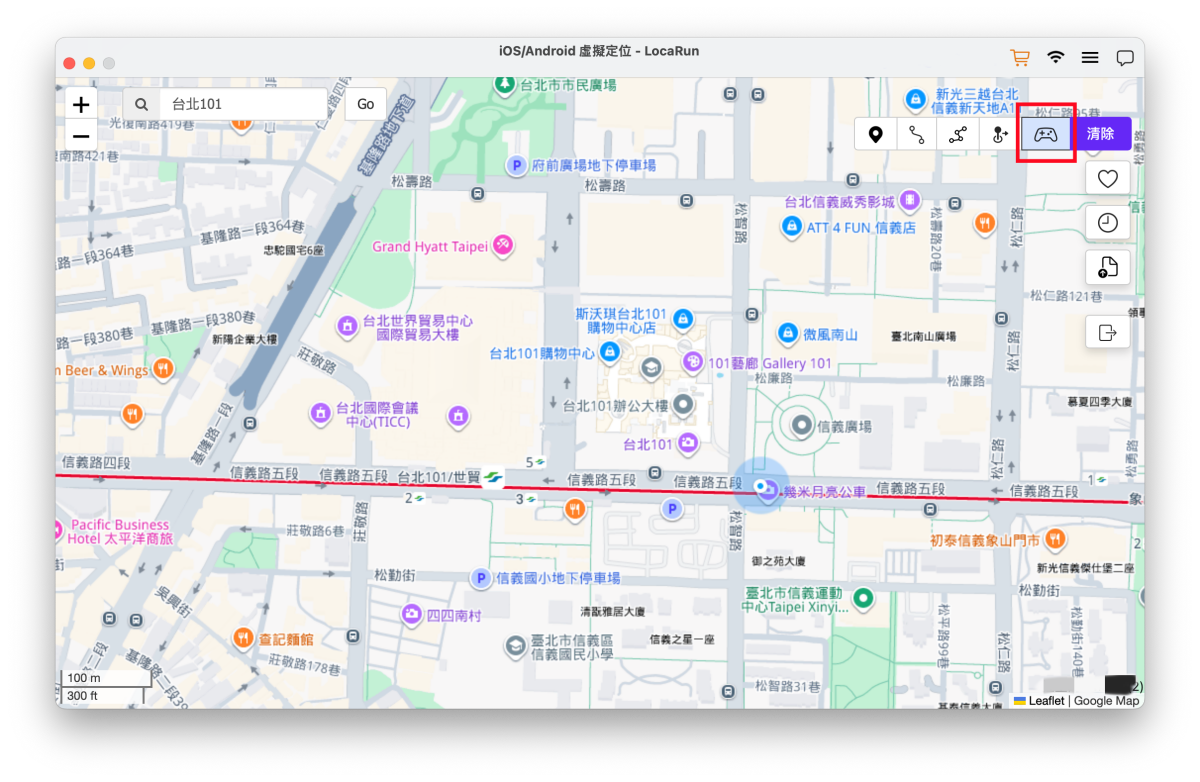
將遊戲控制器連線到電腦後,您可以使用它來控制移動。當地圖完成載入後,點擊介面上的「遊戲控制器」按鈕來啟用此功能。
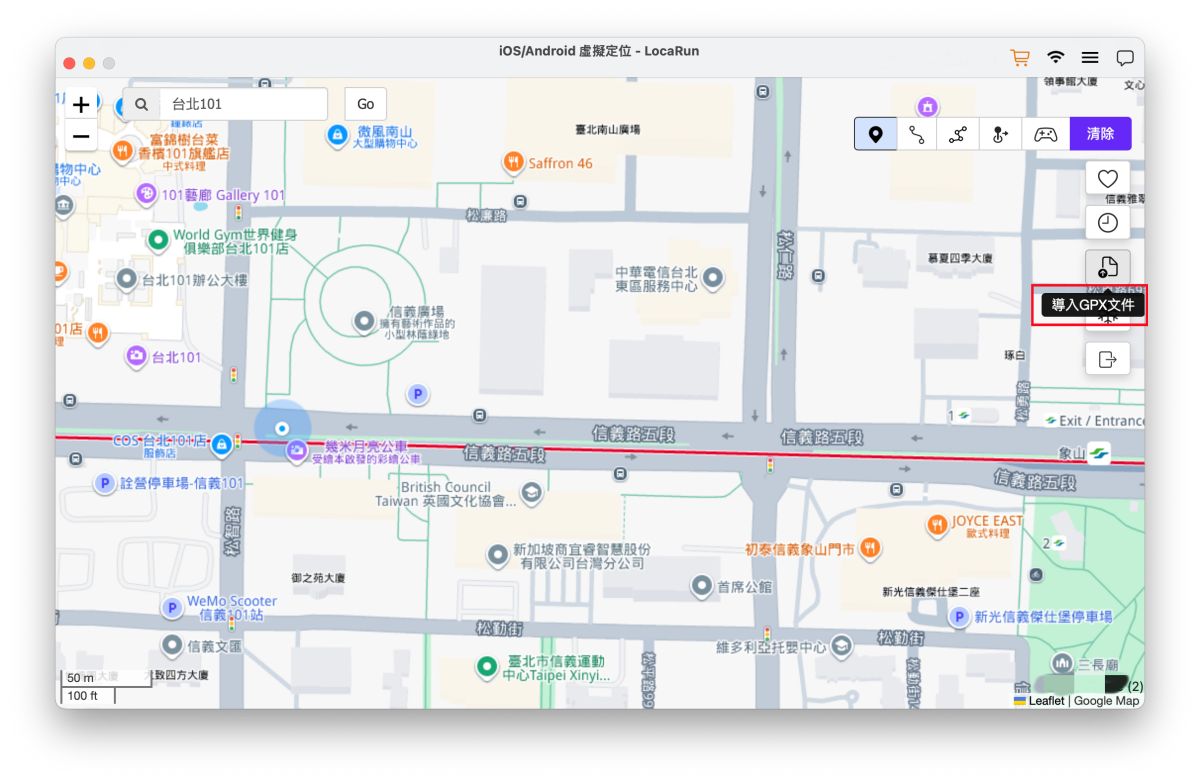
導入 GPX 文件
LocaRun 支援導入GPX文件,使您能夠立即定位到您想要的精確位置或沿著預定義的路線模擬移動。
冷卻計時器
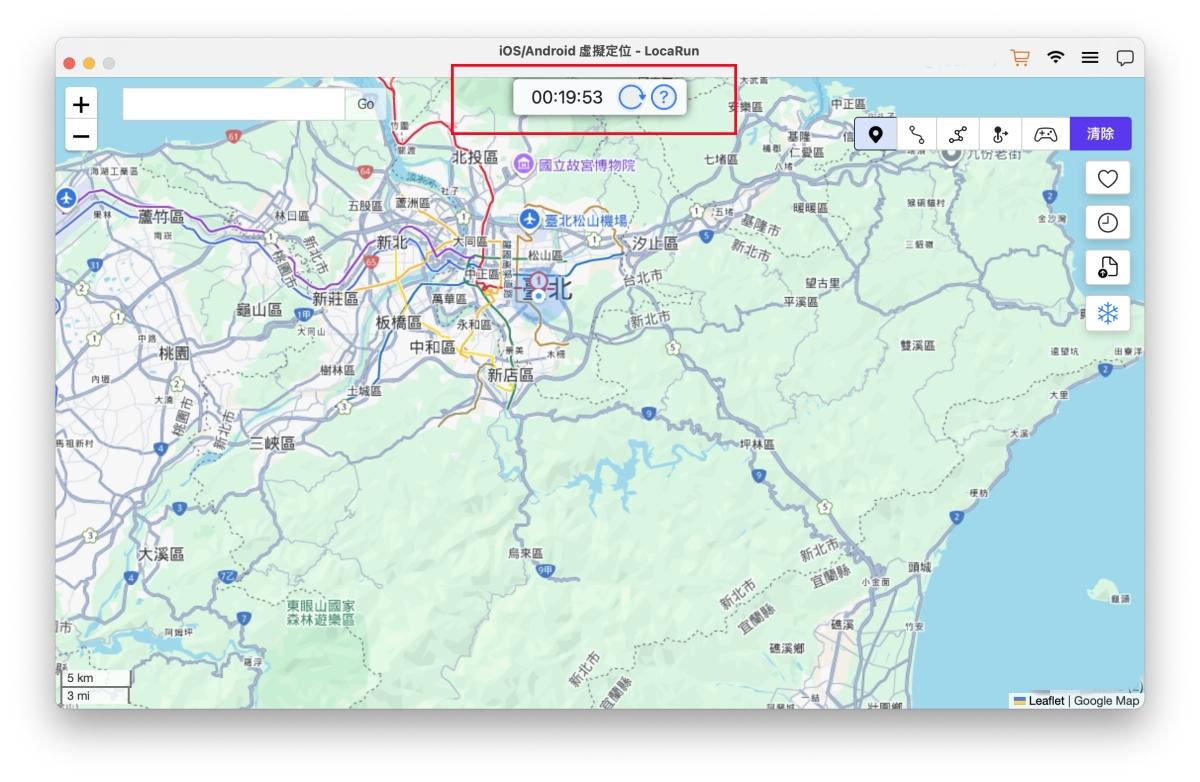
此功能透過確保位置更改在合理的時間範圍內發生,有助於防止帳戶被封鎖。
- 在遊戲模式下:冷卻計時器會自動啟用,以獲得最大的安全性。
- 在通用模式下:如果您希望使用此功能,請點擊介面上的「冷卻計時器」按鈕以手動啟用它。
對於 Pokémon Go 玩家:點擊以查看最新的 Pokémon GO 冷卻圖表 ,以便更安全地規劃移動。
恢復定位
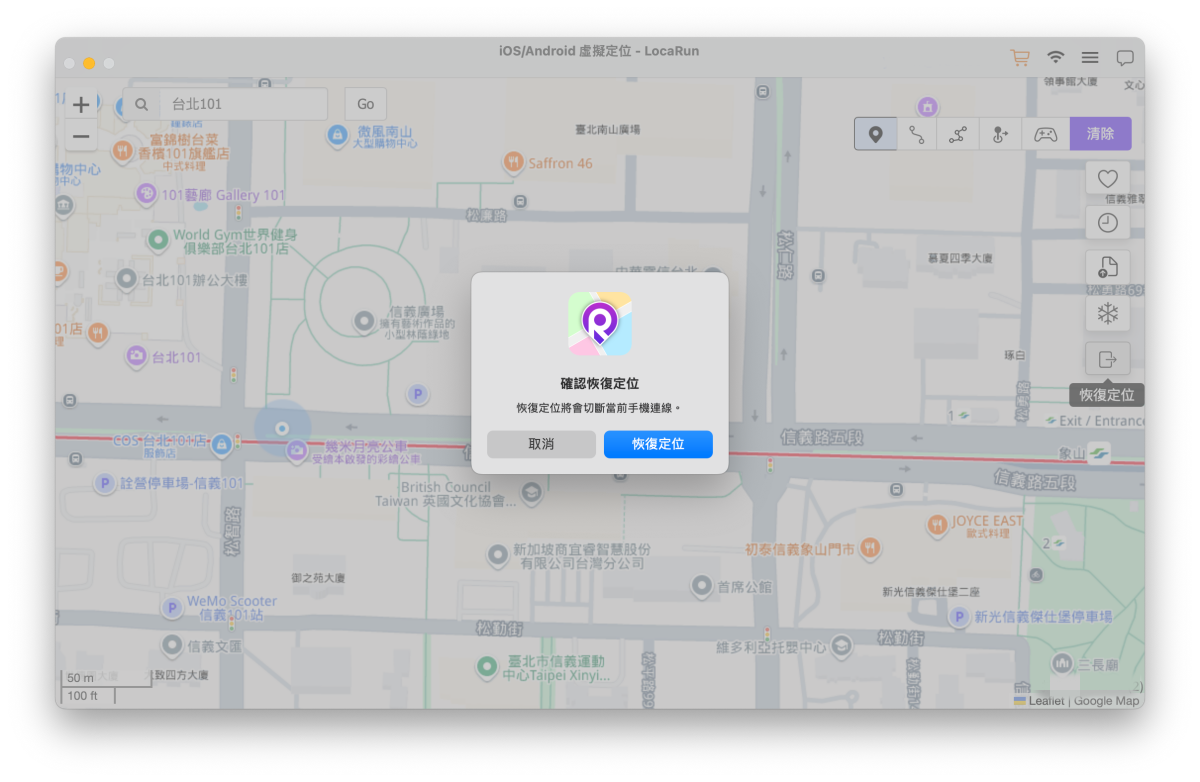
要恢復到您的真實位置,請點擊介面上的「恢復定位」。
- 程式將返回主畫面,您先前修改的虛擬位置將不再有效。
- 如果您需要再次修改您的位置,請遵循與以前相同的初始步驟。
在此查看更多用戶指南:

大家好,我是陈佳颖,LocaRun 的數位隱私專家。我主要撰寫關於我們的 GPS 定位變更工具,以及它如何幫助您保護線上隱私的文章。我的熱情在於讓網路安全和地理定位技術變得人人都能理解。我致力於提供實用的解決方案,幫助您保護數據並存取地區限定的內容。讓我來引導您,透過直接且有效的方法,提升您的數位隱私。
 English
 日本語
日本語 繁體中文
繁體中文